
Guide d’utilisation de A à Z
EASY JARDIN — Grandir, apprendre, s’épanouir.
Logiciel de gestion de jardin d’enfants (PS · MS · GS) au Mali.
Sommaire
- Partie 1 — Premiers pas
- EASY JARDIN en bref
- Instances Formation et Production
- Se connecter
- Activer son compte avec un code
- Mot de passe oublié
- Vérification en deux étapes (MFA)
- Rôles et droits d’accès
- Se repérer dans l’interface d’administration
- Partie 2 — Administration
- Tableau de bord
- Élèves
- Familles & responsables
- Autorisations de retrait
- Années & périodes
- Classes
- Niveaux & matières
- Inscriptions
- Passages de niveau
- Entrée au primaire
- Emplois du temps
- Évaluations initiales
- Saisie des notes
- Résultats & rangs
- Bulletins & bilans
- Clôture des périodes
- Tableau d’honneur
- Présences du jour
- Accueil & remise sécurisée
- Absences & export
- Journal quotidien
- Infirmerie
- Incidents
- Vue financière
- Guichet de paiement
- Factures
- Journal des paiements
- Impayés & relances
- Plans de paiement & frais
- Caisse
- Fournisseurs
- Comptabilité
- Personnel
- Paie mensuelle
- Paramètres de paie
- Avances sur salaire
- Messagerie
- Annonces aux familles
- Modération
- Rapports
- Carte & territoires (SIG)
- Configuration de l’établissement (assistant en 14 étapes)
- Utilisateurs
- Rôles & permissions
- Apparence & thèmes
- Modèles de documents
- Confidentialité & données
- Journal d’audit
- Compte & sécurité
- Notifications
- Partie 3 — Espace professeur
- Accès et navigation
- Accueil et tâches du jour
- Mes classes
- Pointage du jour
- Journal du jour
- Mon emploi du temps
- Saisie des évaluations
- Bulletins & fiches de période
- Messages
- Bulletins de paie
- Avances sur salaire
- Profil & contrat, compte
- Partie 4 — Portail famille
- Accès et navigation
- Accueil famille
- Mes enfants : suivi
- Paiements
- Messages
- Mon profil et mon compte
- Partie 5 — FAQ et dépannage
- Connexion et comptes
- Notes, bulletins et présences
- Paiements et finances
- Affichage et impression
- Partie 6 — Glossaire
- Termes
Premiers pas
Comprendre l’organisation d’EASY JARDIN, se connecter en toute sécurité et savoir qui a accès à quoi.
★EASY JARDIN en bref
EASY JARDIN est une application web de gestion complète d’un jardin d’enfants : dossiers des enfants et des familles, scolarité (Petite, Moyenne et Grande Section), présences et remise sécurisée de l’enfant, évaluations notées sur 10, bulletins, facturation en FCFA, caisse, comptabilité, personnel et paie, messagerie et rapports.
Elle fonctionne dans un navigateur (ordinateur, tablette ou téléphone) ; il n’y a rien à installer sur le poste de l’utilisateur. L’interface s’adapte à la taille de l’écran : sur téléphone, le menu se replie et les tableaux deviennent des listes.
/)./professeur/connexion./parent/connexion.Chaque espace possède ses propres menus, tableau de bord et autorisations : un parent ne voit que ses enfants, un enseignant ne voit que ses classes.
⇄Instances Formation et Production
L’application est installée en deux instances strictement séparées (bases de données distinctes) :
| Instance | Usage | Repère visuel |
|---|---|---|
| Production | Données réelles de l’école. C’est l’instance de travail quotidien. | Pas de bandeau de formation. |
| Formation | Données fictives pour découvrir l’application, former le personnel et s’exercer sans risque. | Bandeau jaune permanent en haut de l’écran : « INSTANCE FORMATION — DONNÉES FICTIVES DE DÉMONSTRATION — AUCUNE ÉCRITURE VERS LA PRODUCTION » et pastille FORMATION dans la barre du haut. |
Le choix se fait sur la page de connexion. Changer d’instance entraîne une déconnexion complète : rien de ce qui est saisi en Formation n’est écrit en Production.
→Se connecter
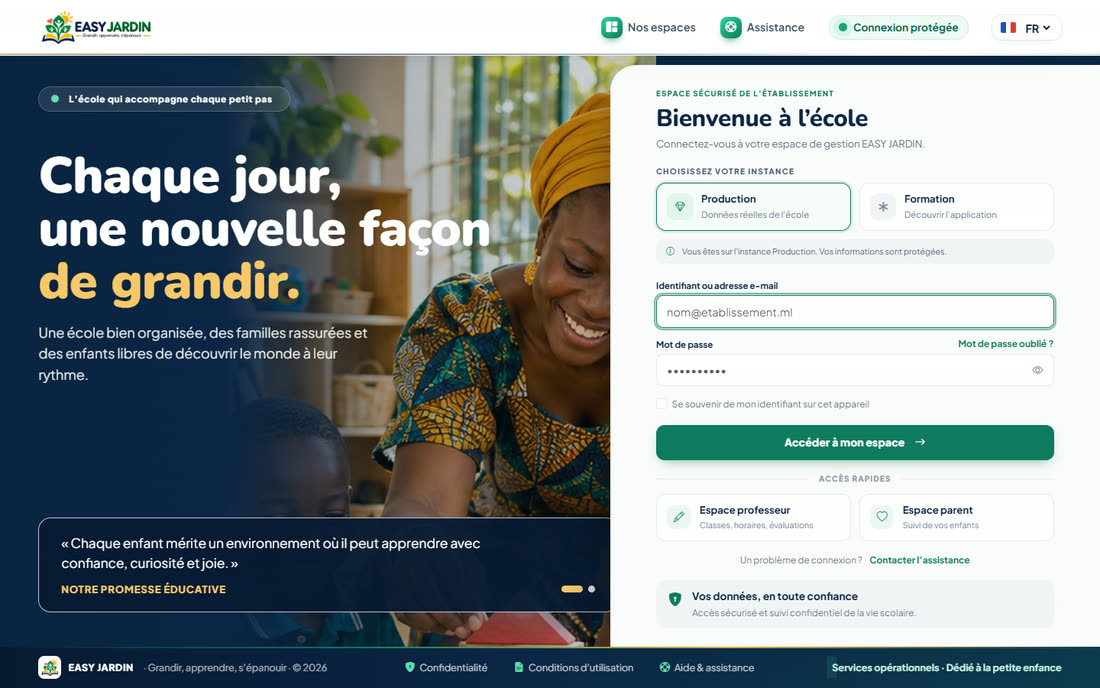
Chaque espace possède sa propre page de connexion, avec le choix de l’instance, l’identifiant (adresse e-mail ; pour les parents, e-mail ou numéro de téléphone) et le mot de passe.
Comment faire
- Ouvrez l’adresse de l’application communiquée par l’école. Pour les enseignants et les parents, utilisez le bouton Espace professeur ou Espace parent (ou l’adresse directe de l’espace).
- Choisissez l’instance : Production pour le travail réel, Formation pour vous exercer.
- Saisissez votre identifiant et votre mot de passe. L’icône en forme d’œil affiche le mot de passe pour vérifier la saisie.
- Cochez « Se souvenir de mon identifiant » uniquement sur un appareil personnel.
- Cliquez sur Accéder à mon espace. Vous arrivez sur le tableau de bord de votre espace.
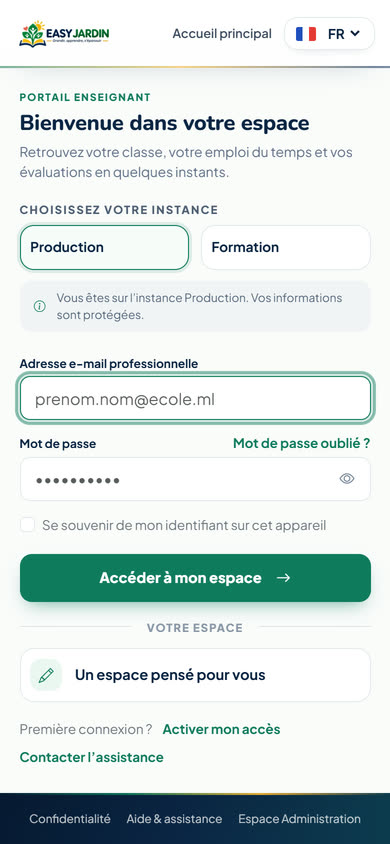
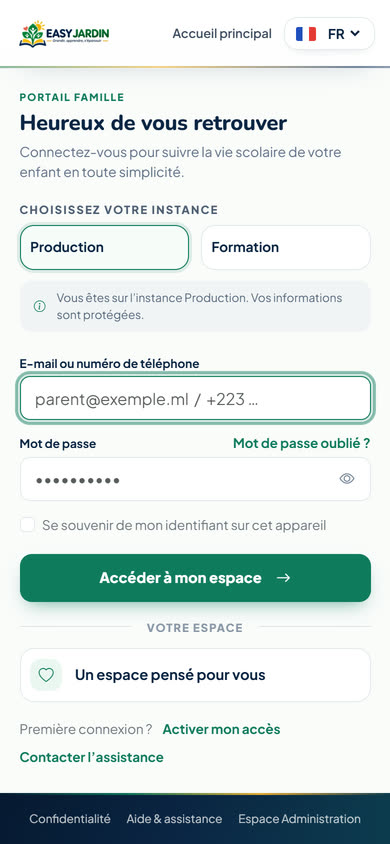
La langue de l’interface se change avec le sélecteur FR en haut à droite (le français est complet ; l’anglais et l’arabe couvrent pour l’instant les pages de connexion et la structure).
Déconnexion : menu du profil (en haut à droite) › Se déconnecter. Une session inactive se ferme d’elle-même après 30 minutes, et au plus tard après 12 heures.
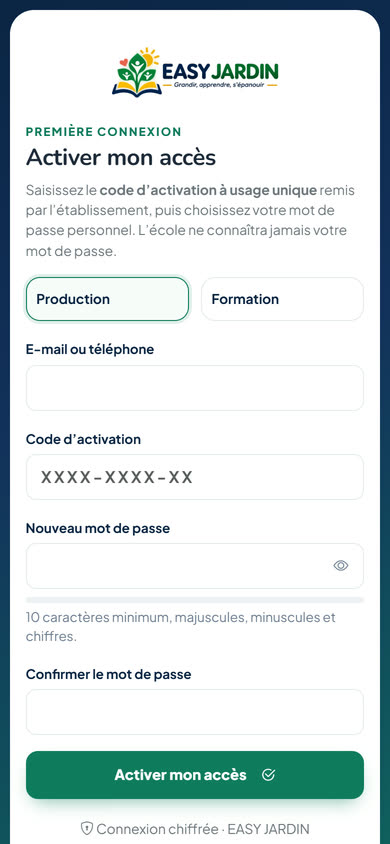
🔑Activer son compte avec un code
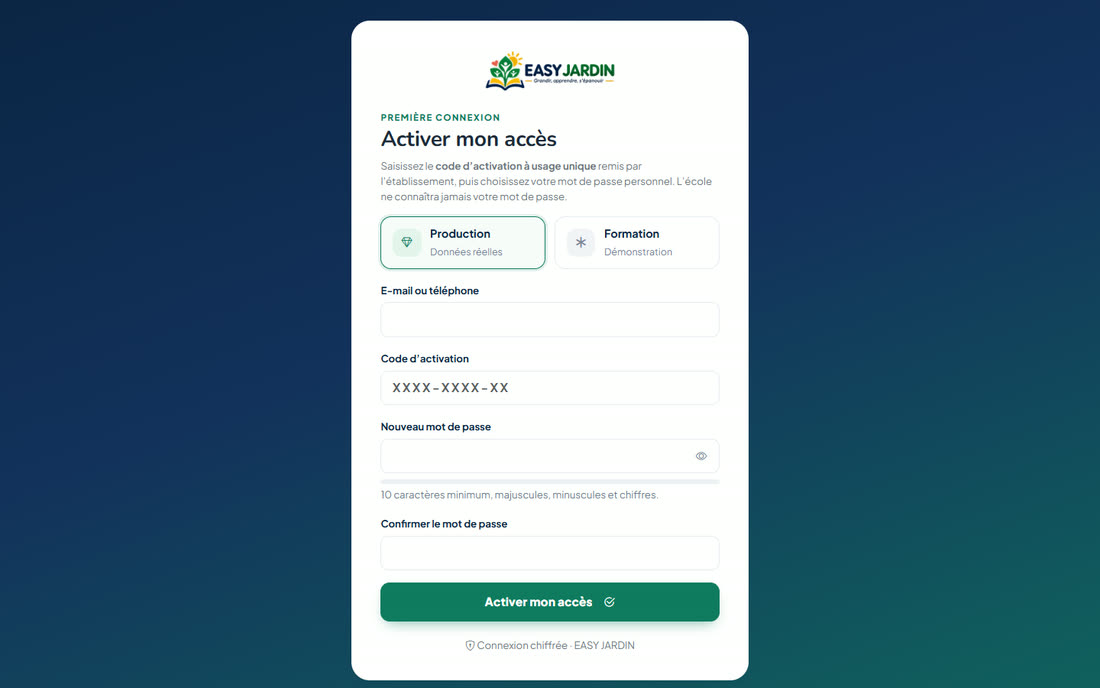
EASY JARDIN ne génère, n’affiche et n’envoie jamais de mot de passe. Lorsqu’un compte est créé (personnel, enseignant ou parent), l’administration génère un code d’activation à usage unique, valable 72 heures, qu’elle remet à la personne.
Comment faire
- Sur la page de connexion de votre espace, cliquez sur « Première connexion ? Activer mon accès » (ou ouvrez l’adresse
/activation). - Choisissez l’instance, puis saisissez votre identifiant et le code d’activation reçu de l’école.
- Choisissez un mot de passe : au moins 10 caractères, avec majuscules, minuscules et chiffres, sans votre nom. Confirmez-le.
- Cliquez sur Activer mon accès : le message « Votre accès est activé » s’affiche. Connectez-vous normalement.
?Mot de passe oublié
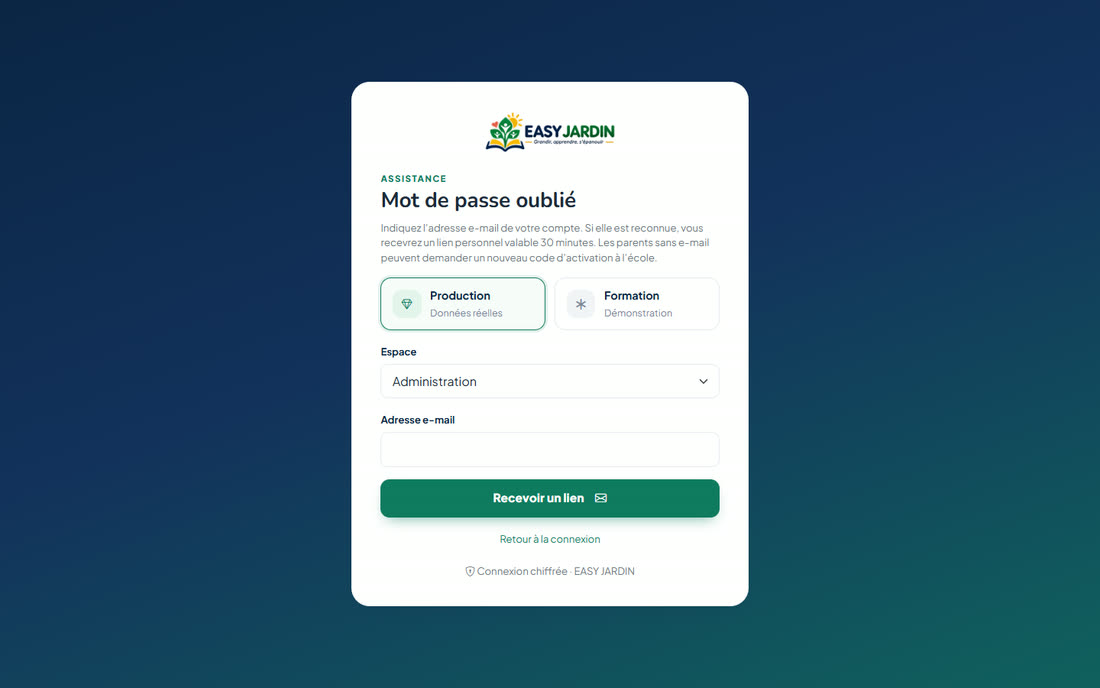
- Sur la page de connexion, cliquez sur Mot de passe oublié ?.
- Choisissez l’espace concerné (Administration, Professeur ou Parent), saisissez l’adresse e-mail du compte et cliquez sur Recevoir un lien.
- Un message confirme que, si un compte correspond, un lien valable 30 minutes a été envoyé. Le lien n’est jamais affiché à l’écran.
- Ouvrez le lien, choisissez un nouveau mot de passe et confirmez.
2Vérification en deux étapes (MFA)
La vérification en deux étapes ajoute un code à 6 chiffres, généré par une application d’authentification standard sur le téléphone (Google Authenticator, Microsoft Authenticator, FreeOTP…), à saisir après le mot de passe. Elle peut être rendue obligatoire pour le super administrateur.
- Ouvrez Compte & sécurité (menu du profil, en haut à droite).
- Dans le bloc « Vérification en deux étapes (TOTP) », cliquez sur Activer.
- Scannez le QR code (ou saisissez la clé secrète affichée) avec l’application d’authentification, puis saisissez le code affiché pour confirmer.
- À chaque connexion suivante, après le mot de passe, la page « Vérification » demande le code du moment.
Voir aussi la section Compte & sécurité.
👥Rôles et droits d’accès
Les droits sont accordés par rôle. Tout ce qui n’est pas explicitement autorisé est refusé. Les rôles prédéfinis de l’administration sont :
| Rôle | Niveau | Usage typique |
|---|---|---|
| Super administrateur | 100 | Toutes les permissions, configuration, utilisateurs et rôles. |
| Direction | 90 | Pilotage, validation des passages, réouverture des périodes, départs non vérifiés, décisions sensibles. |
| Comptable / Caisse | 60 | Factures, guichet, paiements, caisse, fournisseurs, comptabilité. |
| Secrétariat | 60 | Élèves, familles, inscriptions, présences, messagerie. |
| Auditeur (lecture seule) | 50 | Consultation, journal d’audit, rapports, sans modification. |
| Infirmier(ère) autorisé(e) | 40 | Registre de l’infirmerie et informations de santé nécessaires. |
Les enseignants et les parents / tuteurs ont leur propre espace. Un parent a en plus des droits fins par enfant (résultats, finances, messages, retrait, payeur), visibles dans « Mon profil ».
▦Se repérer dans l’interface d’administration
- Menu latéral (à gauche) : modules regroupés par thème — Élèves & familles, Scolarité, Pédagogie, Vie scolaire, Finances, Ressources humaines, Communication, Pilotage, Administration. Le bouton ▣ en haut replie le menu.
- Barre du haut : fil d’Ariane et titre de la page, recherche rapide d’un enfant (raccourci Ctrl + K), pastille d’instance, lanceur d’applications, plein écran, cloche des notifications et menu du profil.
- Bandeau de salutation : date du jour, établissement et année scolaire en cours.
- Pied de page : liens utiles (aide, confidentialité, conditions, export de mes données) et état du système (instance, année, durée restante de session).
Sur téléphone, le menu s’ouvre avec le bouton en haut à gauche ; les espaces professeur et parent disposent en plus d’une barre de navigation en bas de l’écran.
Administration
L’espace de la direction et du personnel administratif : un module par fonction, accessible depuis le menu latéral selon votre rôle. Cette partie suit l’ordre du menu.
◧Tableau de bord
Première page après la connexion : la situation de l’école en un coup d’œil pour l’année sélectionnée.
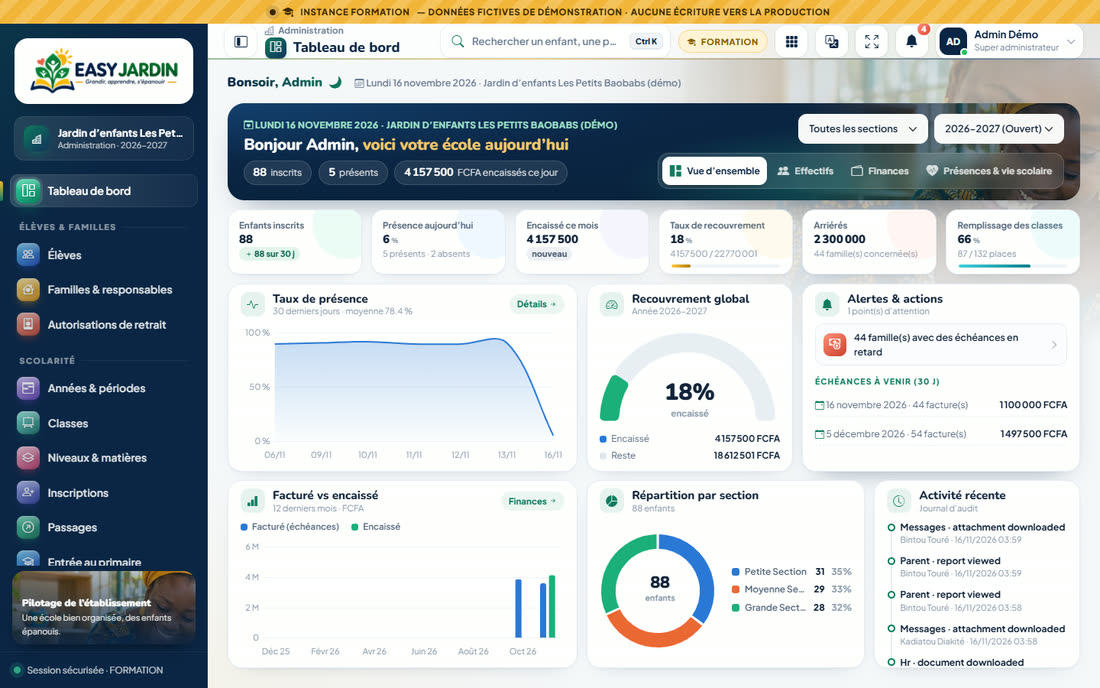
Ce que vous y trouvez
- Indicateurs : enfants inscrits (et nouveaux sur 30 jours), présence du jour, encaissé ce mois, taux de recouvrement, arriérés (FCFA et familles concernées), remplissage des classes.
- Taux de présence sur les 30 derniers jours (lien Détails) et Recouvrement global de l’année (encaissé / reste).
- Alertes & actions : familles avec des échéances en retard, échéances à venir sur 30 jours.
- Facturé vs encaissé sur 12 mois (lien Finances), Répartition par section (PS, MS, GS) et Activité récente issue du journal d’audit.
- Les onglets Effectifs, Finances et Présences & vie scolaire détaillent chaque thème.
Comment faire
- Choisissez la section (« Toutes les sections » par défaut) et l’année dans le bandeau pour restreindre les chiffres.
- Passez d’un onglet à l’autre (Vue d’ensemble, Effectifs, Finances, Présences & vie scolaire).
- Cliquez sur une alerte (par exemple « familles avec des échéances en retard ») pour ouvrir directement la liste correspondante.
- La recherche en haut de l’écran (Ctrl + K) ouvre le dossier d’un enfant par son nom ou son matricule.
🧒Élèves
La liste de tous les enfants de l’année, et le dossier complet de chacun.
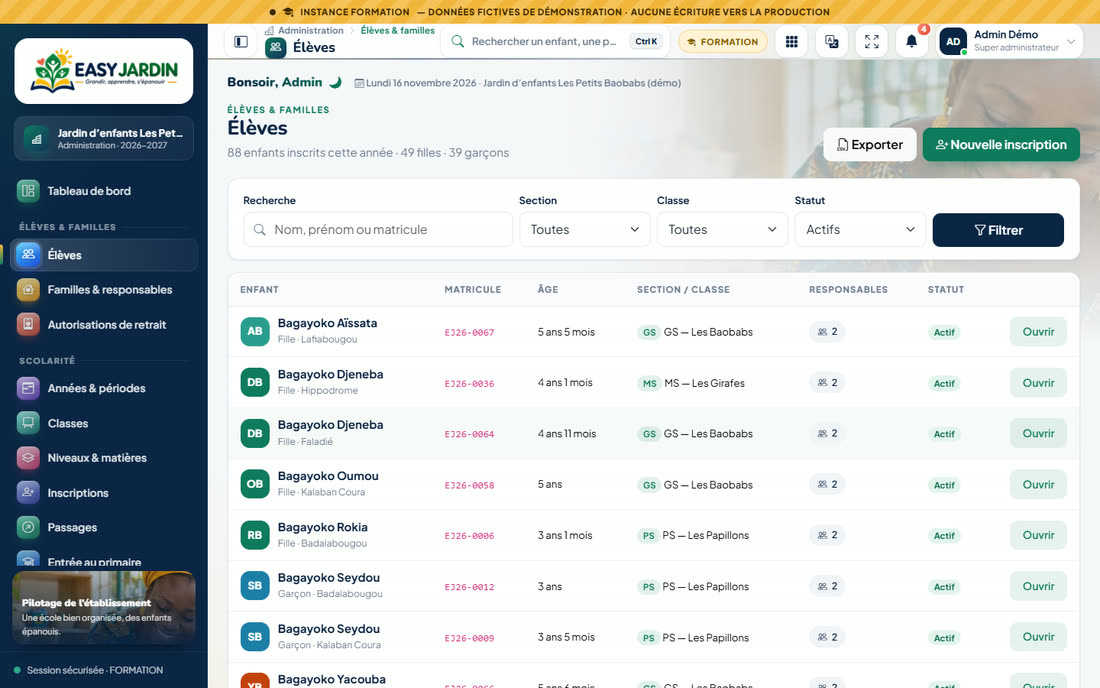
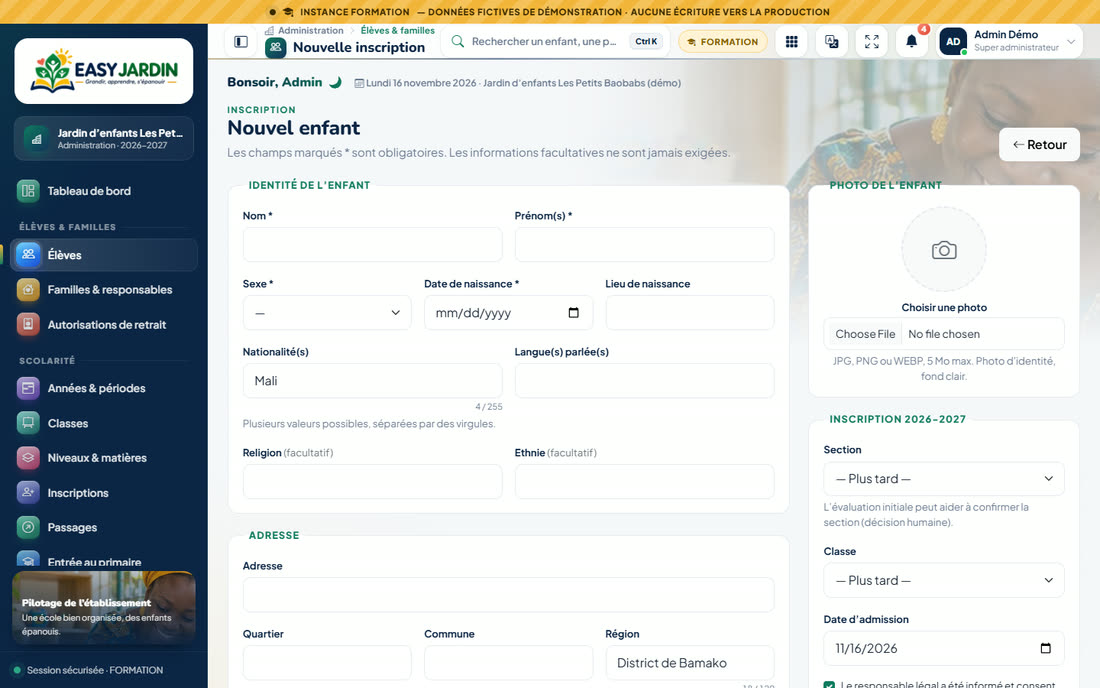
Inscrire un nouvel enfant
- Cliquez sur Nouvelle inscription.
- Renseignez l’identité : Nom, Prénom(s), Sexe et Date de naissance (obligatoires), lieu de naissance, nationalité(s), langue(s) parlée(s). Religion et ethnie sont facultatives.
- Complétez l’adresse (quartier, commune, région). Cochez le consentement au géocodage seulement si la famille l’accepte : la position sert uniquement à des statistiques agrégées, jamais affichée individuellement.
- Saisissez si nécessaire les informations de santé strictement utiles (groupe sanguin, allergies, informations médicales, besoins d’accompagnement déclarés). Elles sont chiffrées et masquées par défaut.
- Choisissez la Section, la Classe et la Date d’admission, puis cochez la case confirmant que le responsable légal a été informé et consent au traitement des données scolaires.
- Cliquez sur Créer le dossier. Le matricule (ex.
EJ26-0067) est attribué automatiquement et l’inscription de l’année est créée.
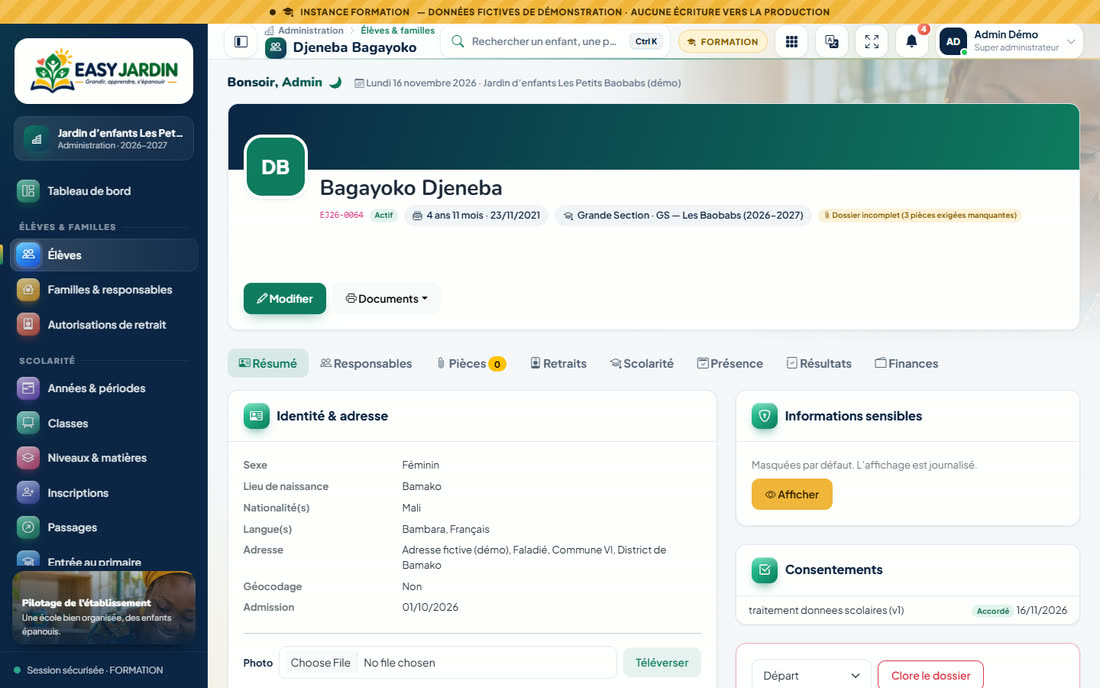
Le dossier de l’enfant
Cliquez sur Ouvrir dans la liste. Le dossier comporte des onglets : Résumé, Responsables, Pièces (documents du dossier), Retraits, Scolarité, Présence, Résultats et Finances.
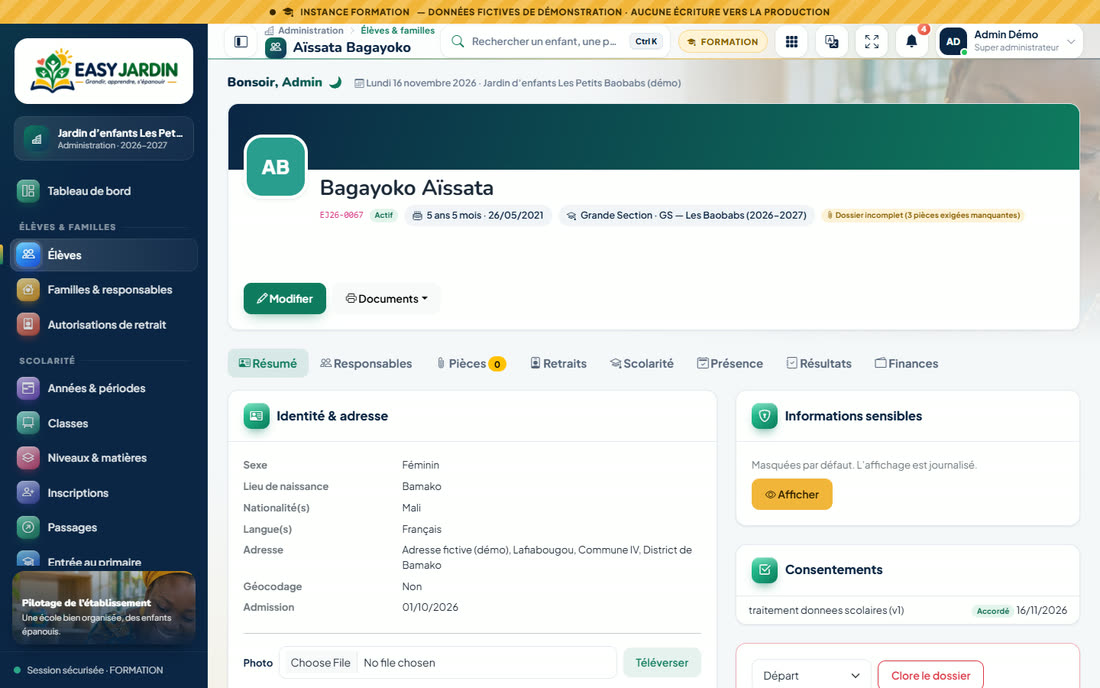
- Modifier : corriger l’identité ou l’adresse.
- Documents : imprimer la fiche de renseignements ou la carte élève.
- Photo : choisissez un fichier puis Téléverser (l’image est ré-encodée, ses métadonnées supprimées).
- Informations sensibles : masquées par défaut ; le bouton Afficher les dévoile et la consultation est inscrite au journal d’audit.
- Responsables : rattacher un responsable existant ou en créer un nouveau, et régler ses droits (résultats, finances, messages, retrait, payeur) avec Enregistrer les droits.
- Clore le dossier : choisissez le motif (Départ, Sortie en fin de cycle, Archivage) puis Clore le dossier. Rien n’est supprimé ; le dossier peut être réactivé.
👪Familles & responsables
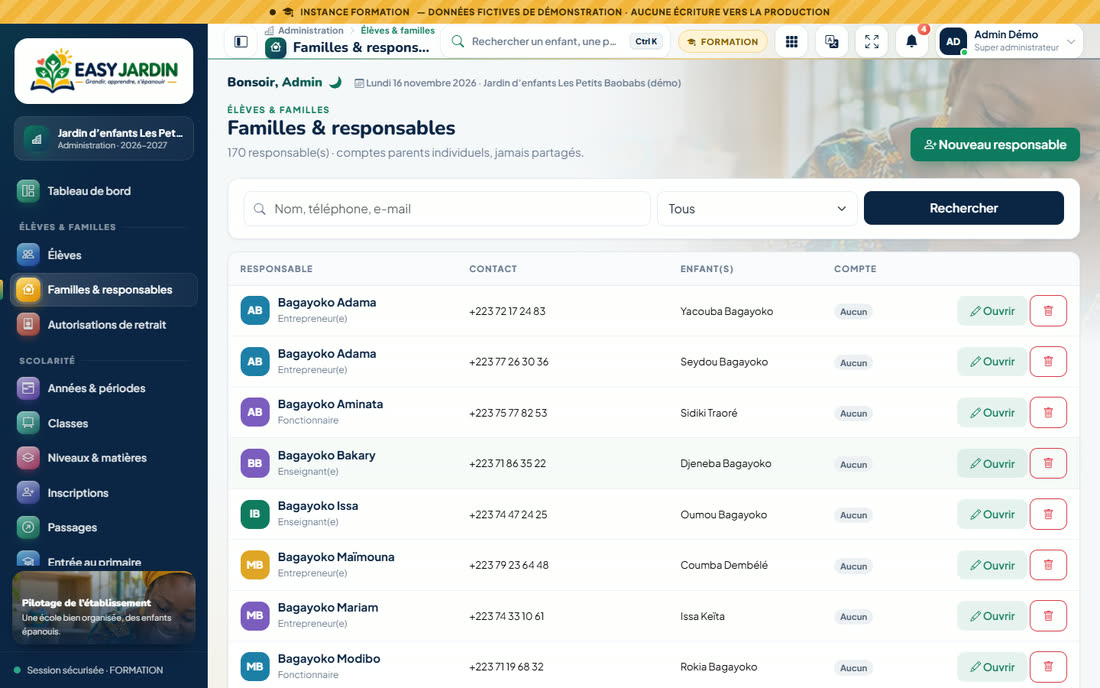
Les parents, tuteurs et autres adultes liés aux enfants. Un même responsable peut être lié à plusieurs enfants, et un enfant à plusieurs responsables.
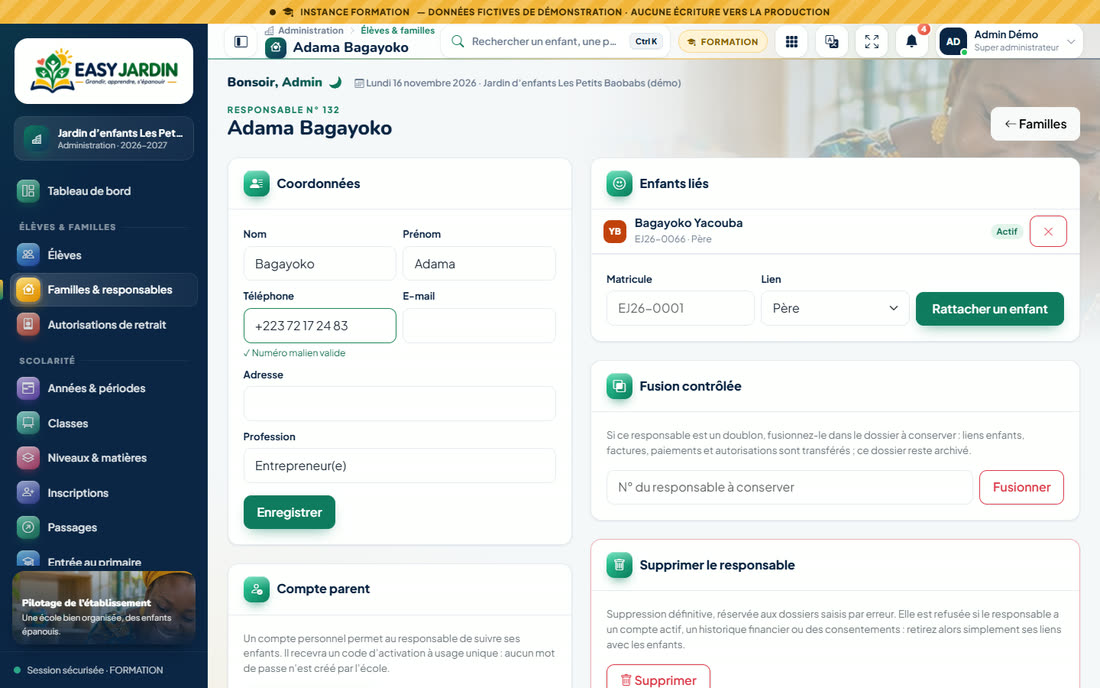
Comment faire
- Recherchez le responsable et cliquez sur Ouvrir.
- Coordonnées : corrigez nom, prénom, téléphone, e-mail, adresse ou profession, puis Enregistrer.
- Compte parent : cliquez sur Créer le compte. Un code d’activation à usage unique est généré : remettez-le au parent, qui choisira son mot de passe (voir Activer son compte). Chaque adulte a son propre compte, jamais partagé.
- Enfants liés : saisissez le matricule d’un enfant et le lien (père, mère, tuteur…), puis Rattacher un enfant.
- Fusion contrôlée : si la même personne a été saisie deux fois, indiquez le numéro du responsable à conserver puis Fusionner. Les liens avec les enfants sont regroupés sur la fiche conservée.
✋Autorisations de retrait
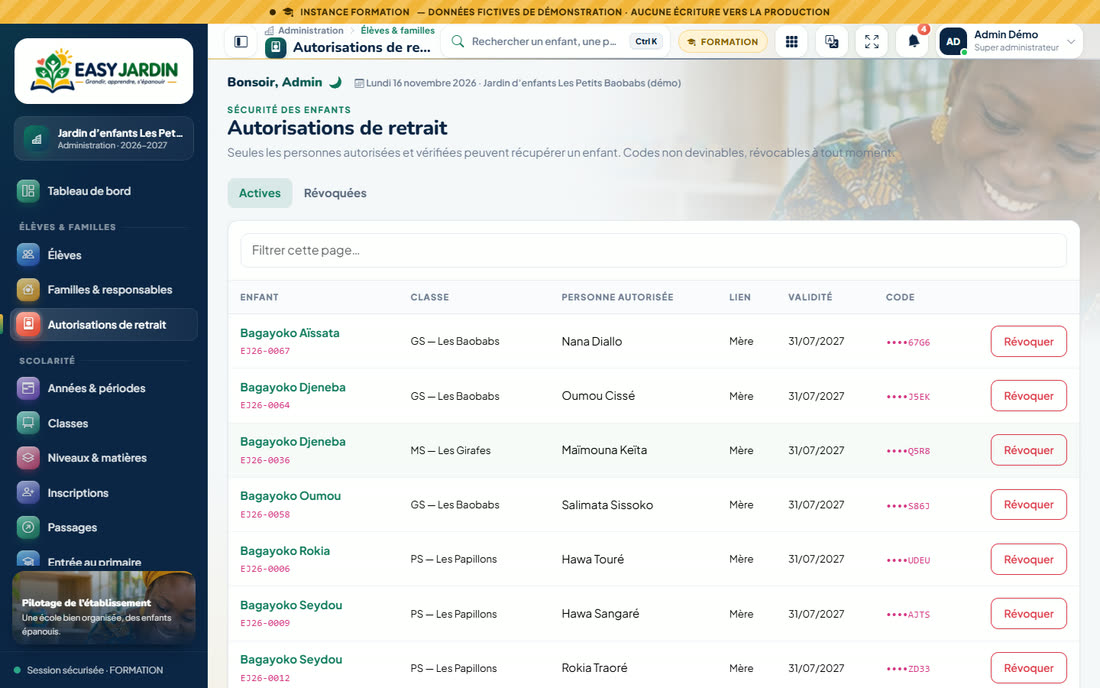
Qui a le droit de venir chercher chaque enfant. Ces autorisations sont vérifiées au moment du départ (voir Accueil & remise).
Comment faire
- Ouvrez le dossier de l’enfant, onglet Retraits (ou cliquez sur le nom de l’enfant dans la liste).
- Ajoutez une personne : à partir d’un responsable existant ou en saisissant Nom complet, Lien, téléphone, n° de pièce d’identité et date « Valable jusqu’au ».
- Imprimez la carte de retrait : elle porte la photo, un QR code et un code non devinable. Le code n’est conservé que sous forme d’empreinte chiffrée.
- En cas de perte de la carte ou de fin d’autorisation, cliquez sur Révoquer. La carte cesse immédiatement d’être acceptée.
📅Années & périodes
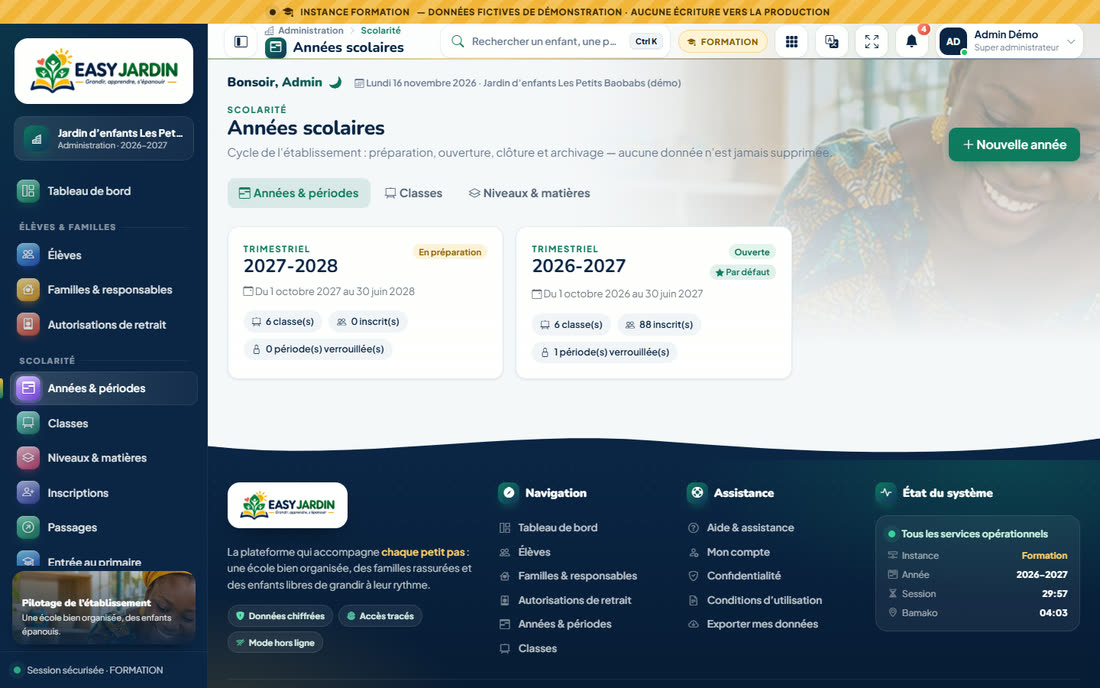
Les années scolaires (octobre → juin) et leurs périodes d’évaluation.
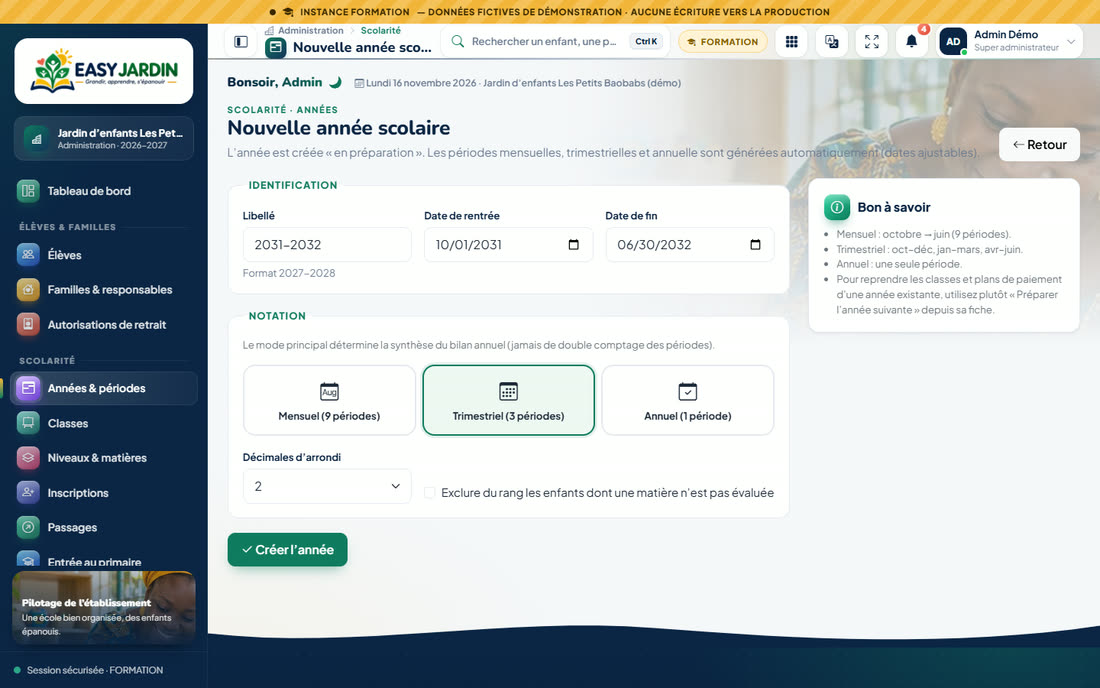
Créer une année
- Cliquez sur Nouvelle année.
- Saisissez le Libellé (ex. 2027-2028), la Date de rentrée et la Date de fin.
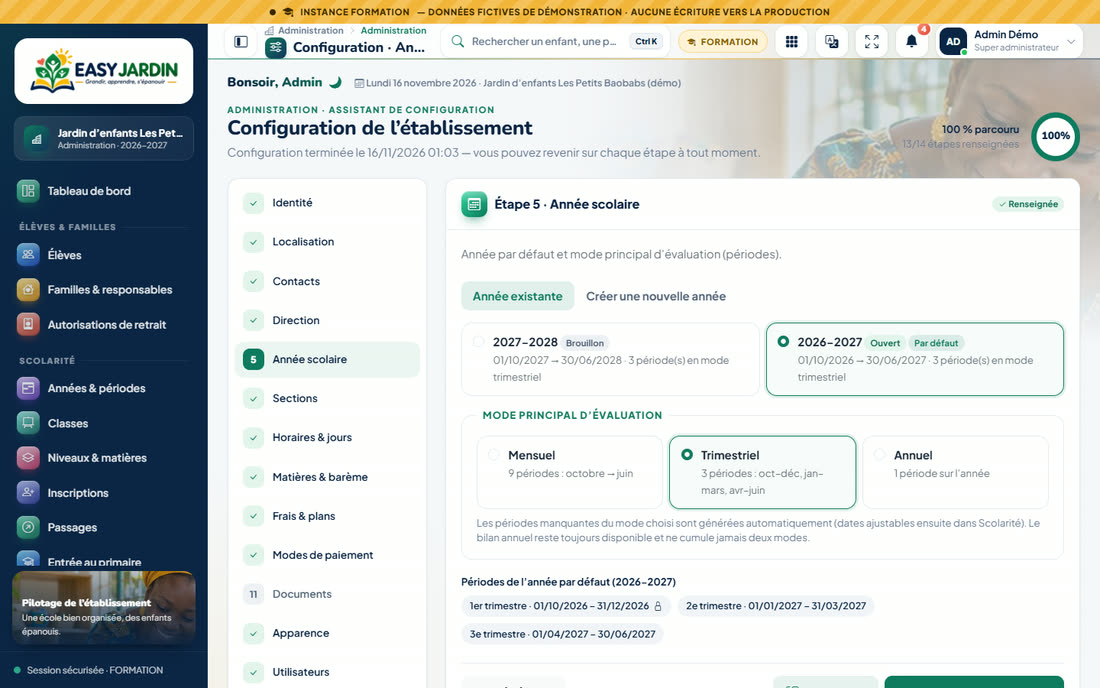
- Choisissez le mode principal d’évaluation : Mensuel (9 périodes, octobre → juin), Trimestriel (oct–déc, janv–mars, avr–juin) ou Annuel (1 période).
- Cliquez sur Créer l’année. Les trois jeux de périodes sont générés ; leurs dates restent ajustables.
🏫Classes
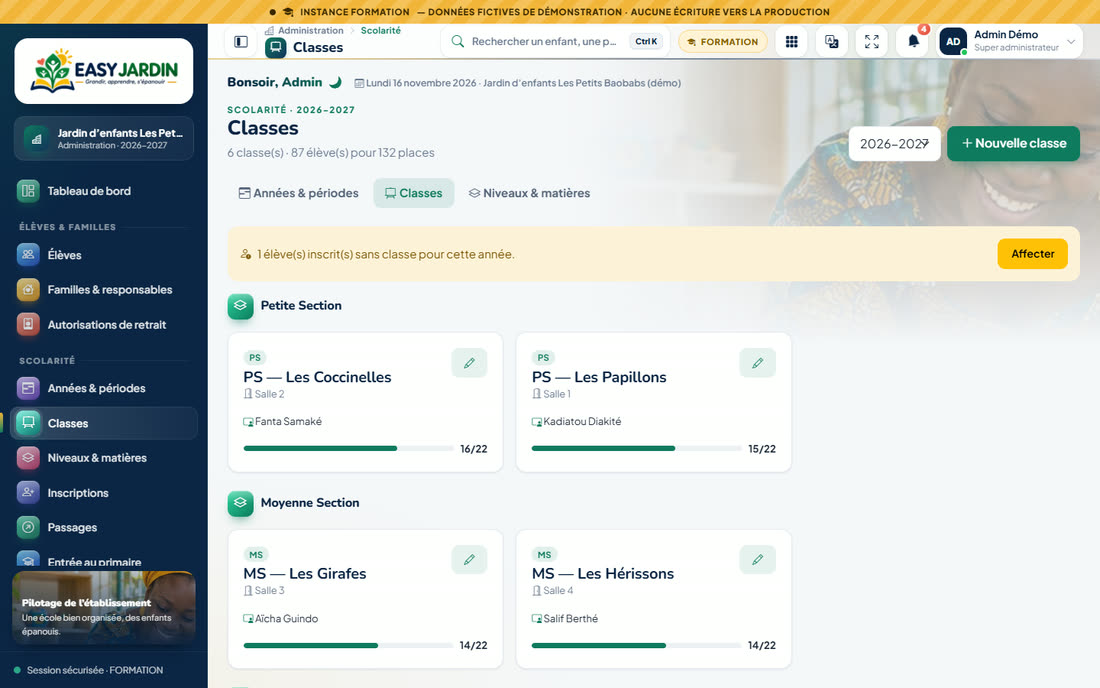
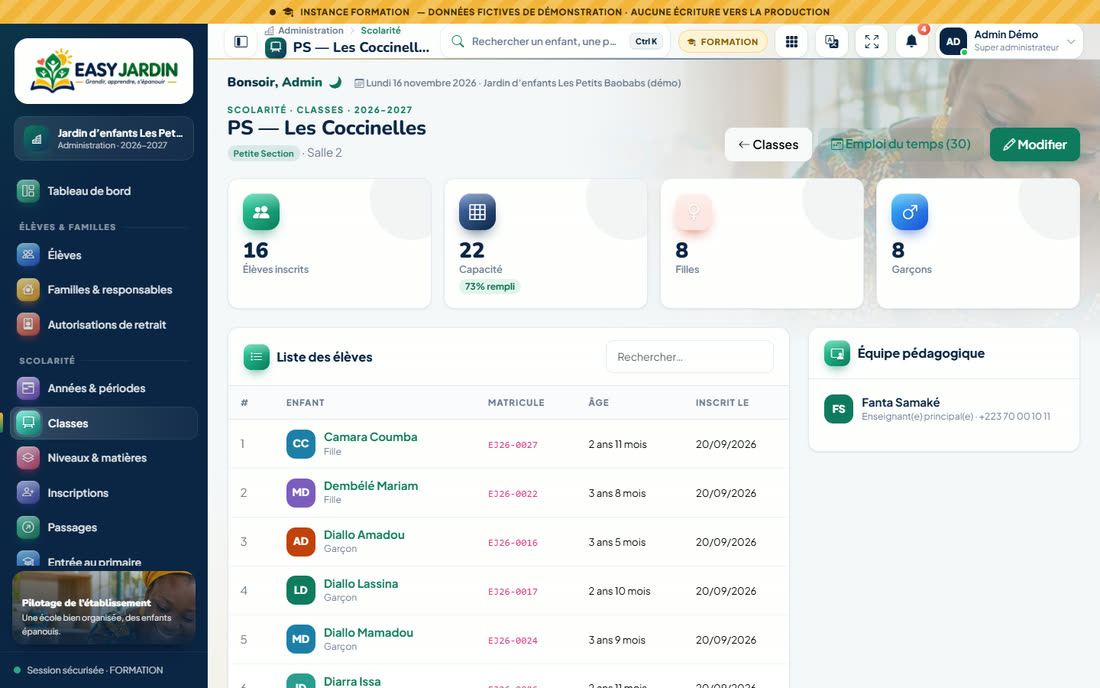
Les classes de chaque section pour l’année choisie, avec leur équipe pédagogique et leur remplissage.
Comment faire
- Choisissez l’Année en haut de la page.
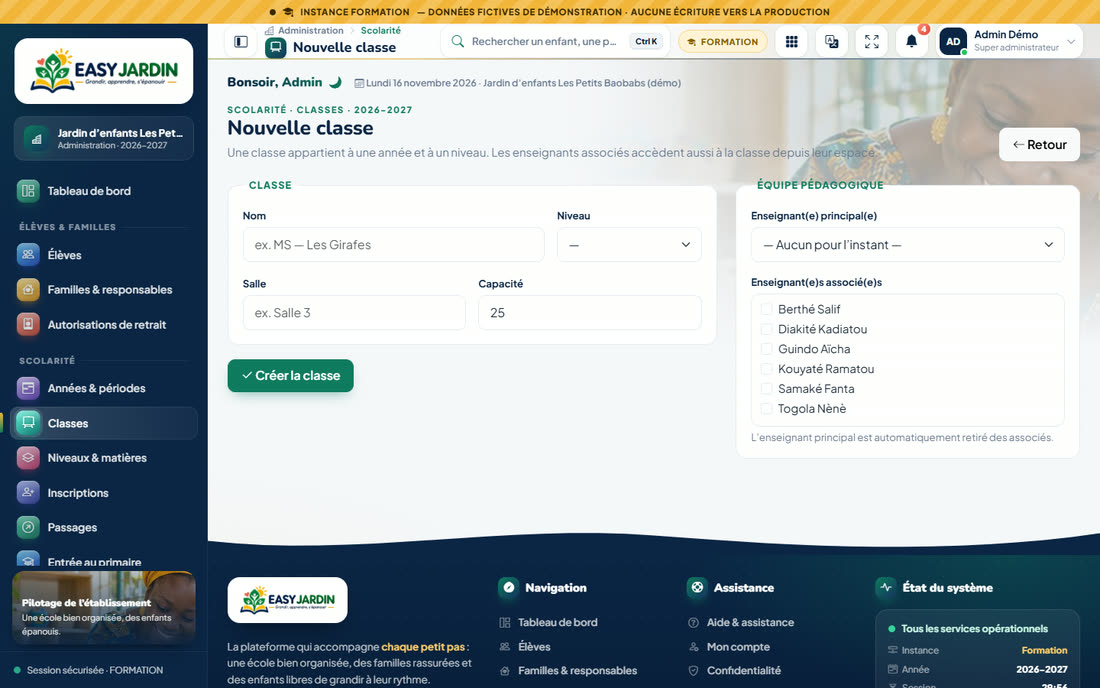
- Pour créer une classe : Nouvelle classe, puis Nom, Niveau (PS, MS, GS), Salle, Capacité, Enseignant(e) principal(e) et éventuels enseignants associés ; validez avec Créer la classe.
- Si le bandeau « élève(s) inscrit(s) sans classe » apparaît, cliquez sur Affecter pour les placer.
- Cliquez sur une classe pour voir la liste des élèves, l’équipe pédagogique et accéder à son emploi du temps ; Modifier pour changer ses paramètres.
🎚Niveaux & matières
Les trois sections du jardin (Petite, Moyenne, Grande Section) et les matières évaluées dans chacune.
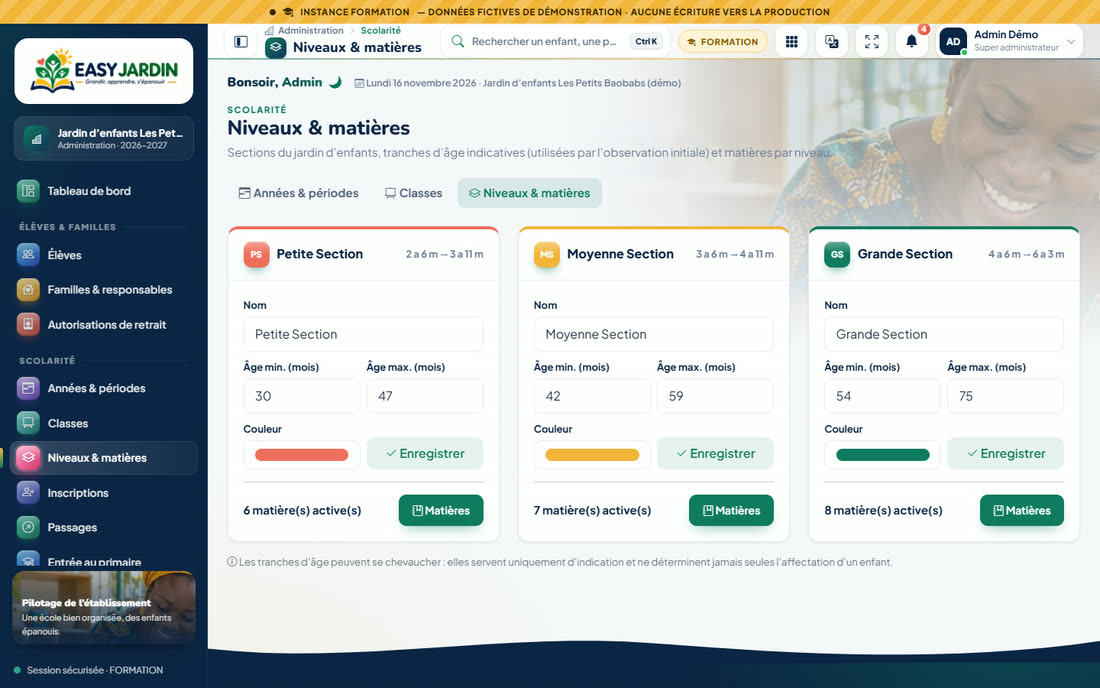
- Ajustez si besoin le nom, la tranche d’âge ou la couleur d’une section, puis Enregistrer.
- Cliquez sur Matières pour la section voulue.
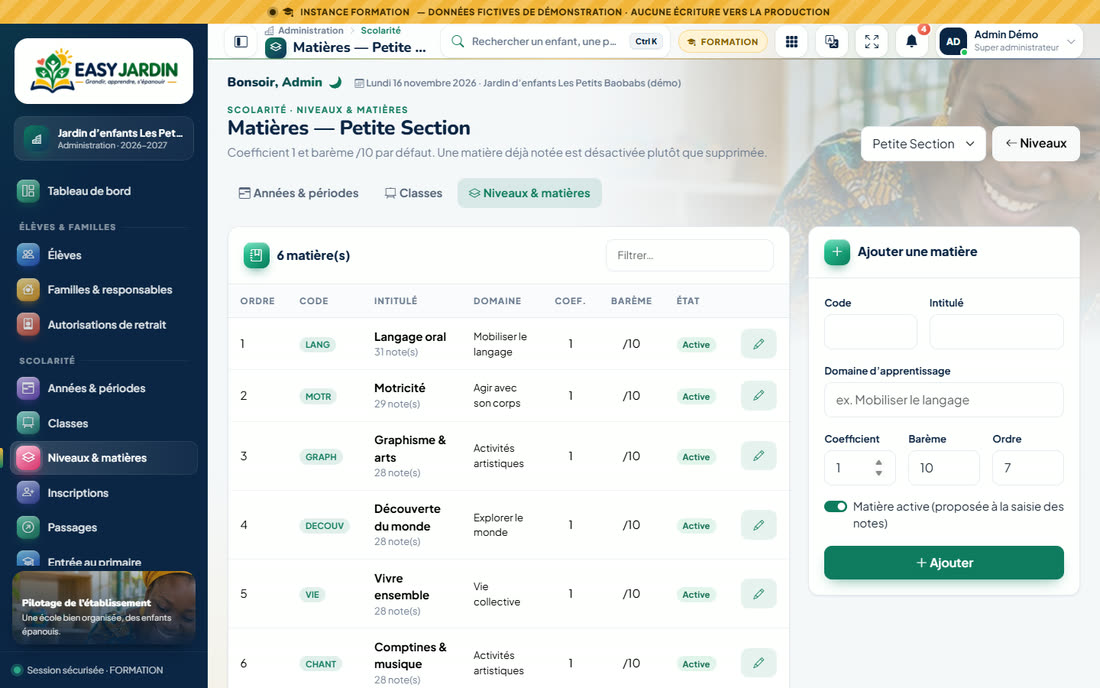
- Pour ajouter une matière, remplissez Code, Intitulé, Domaine d’apprentissage, Coefficient (1 par défaut), Barème (10 par défaut) et Ordre d’affichage, puis Ajouter. Le bouton Modifier corrige une matière existante.
📝Inscriptions
L’inscription annuelle d’un enfant déjà connu dans une section et une classe, et la gestion des changements en cours d’année.
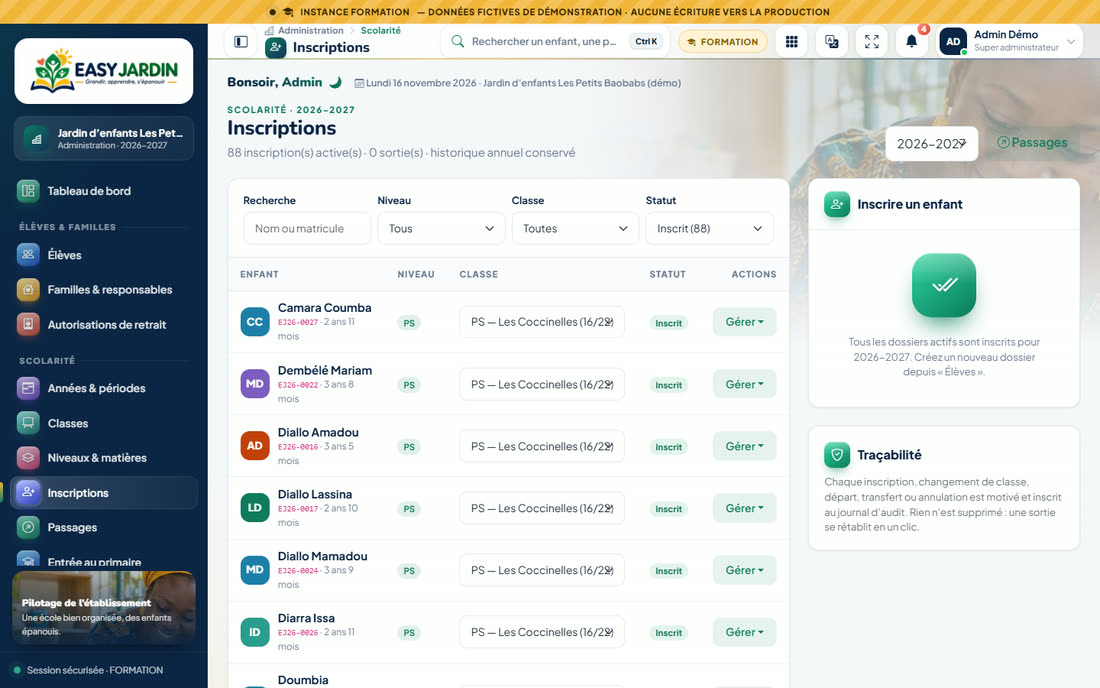
Comment faire
- Pour un nouvel enfant, passez plutôt par Élèves › Nouvelle inscription : le dossier et l’inscription sont créés ensemble.
- Pour réinscrire un enfant existant : choisissez l’enfant (dossier existant), le Niveau, la Classe et la Date d’inscription, puis validez.
- Depuis la liste, vous pouvez changer de classe, enregistrer une sortie (départ en cours d’année), annuler une sortie ou annuler une inscription saisie par erreur.
⇪Passages de niveau
La fin d’année en trois temps : proposer les décisions, les faire valider par la direction, puis les appliquer sur l’année suivante.
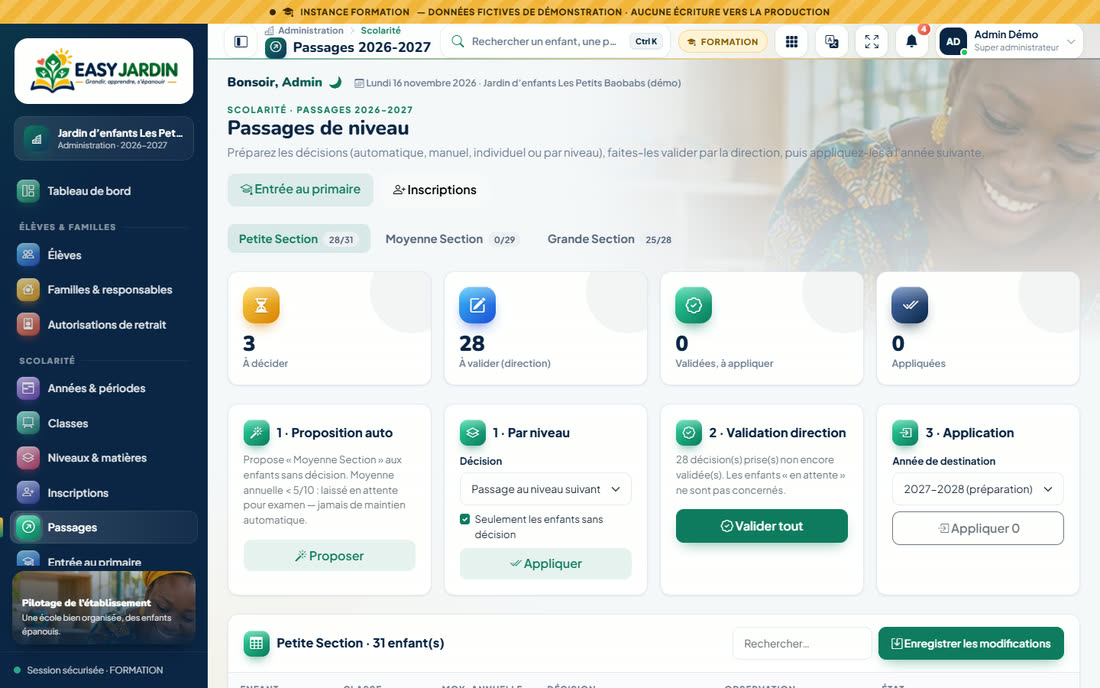
Comment faire
- Proposer : la proposition automatique attribue « section suivante » aux enfants sans décision ; la décision par niveau applique d’un coup « Passage au niveau suivant », « Maintien dans le niveau » ou « Départ de l’établissement » (option « Seulement les enfants sans décision »).
- Ajustez individuellement dans le tableau (décision, observation) puis Enregistrer les modifications, ou Enregistrer cette décision ligne par ligne.
- Valider (direction) : cliquez sur Valider pour les décisions prises. Une décision validée peut être annulée par la direction.
- Appliquer : choisissez l’Année de destination (préparée à l’avance) et cliquez sur Appliquer. Les inscriptions de l’année suivante sont créées.
🎓Entrée au primaire
À l’issue de la Grande Section : la liste des élèves proposés pour l’entrée en 1re année du primaire, avec décision et validation de la direction.
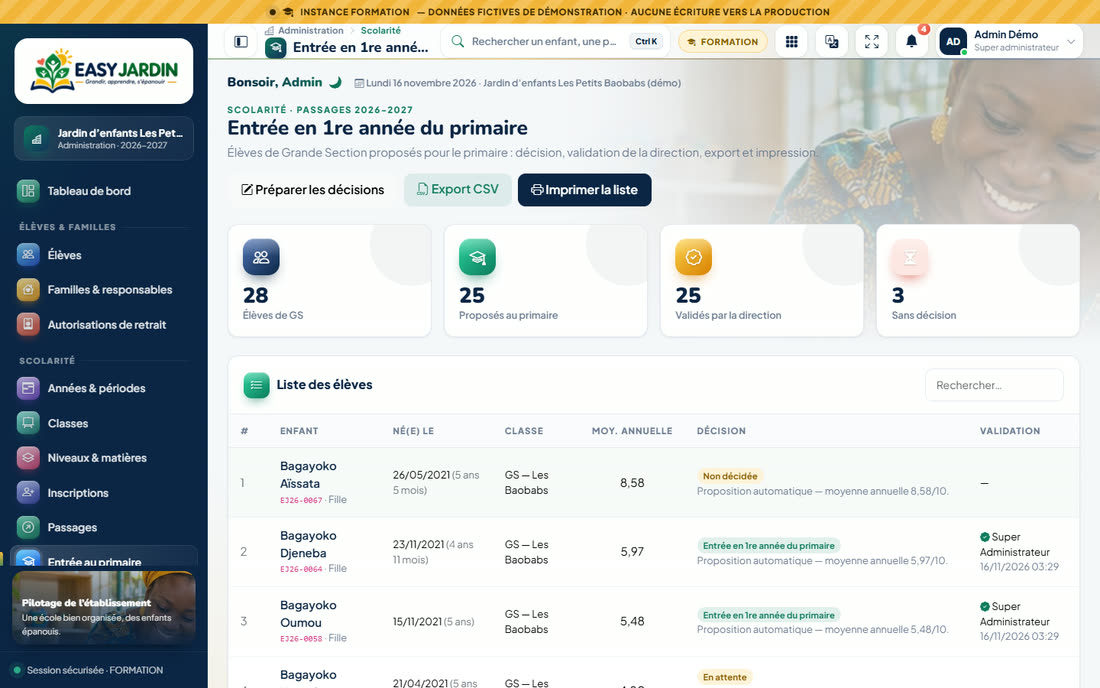
- Cliquez sur Préparer les décisions pour proposer une décision à chaque enfant de GS.
- Vérifiez la liste, corrigez si besoin (dans Passages).
- Cliquez sur Valider (n) pour valider les décisions.
- Utilisez Export CSV ou Imprimer la liste pour la transmettre.
🕘Emplois du temps
Les horaires par classe et par enseignant, avec détection automatique des conflits de salle et d’enseignant.
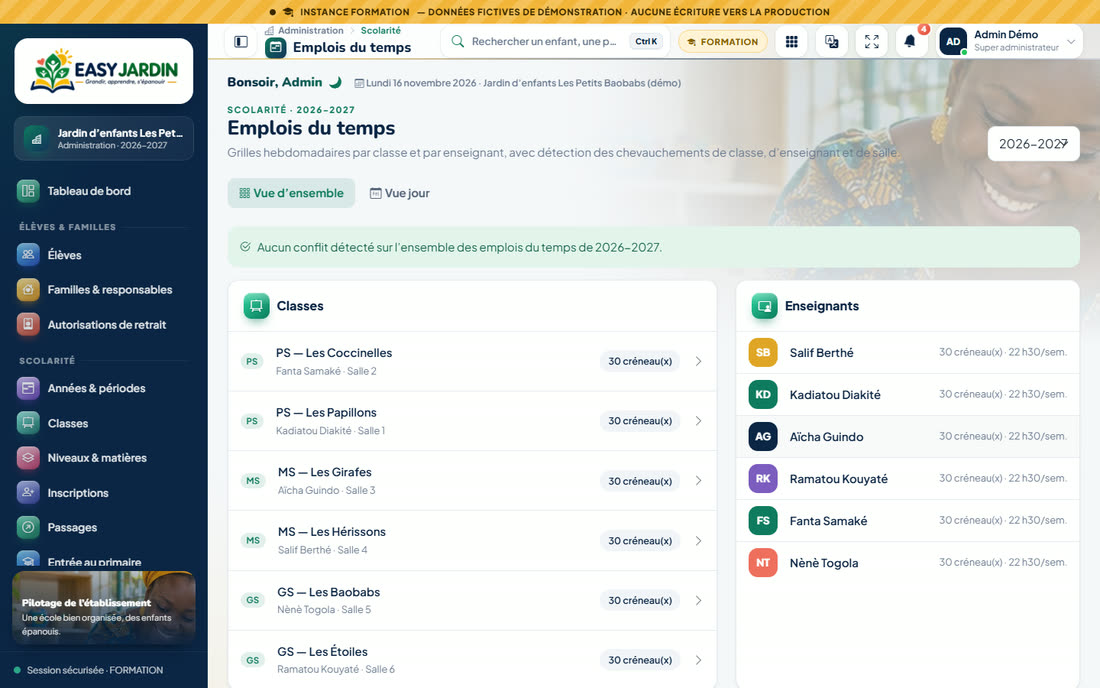
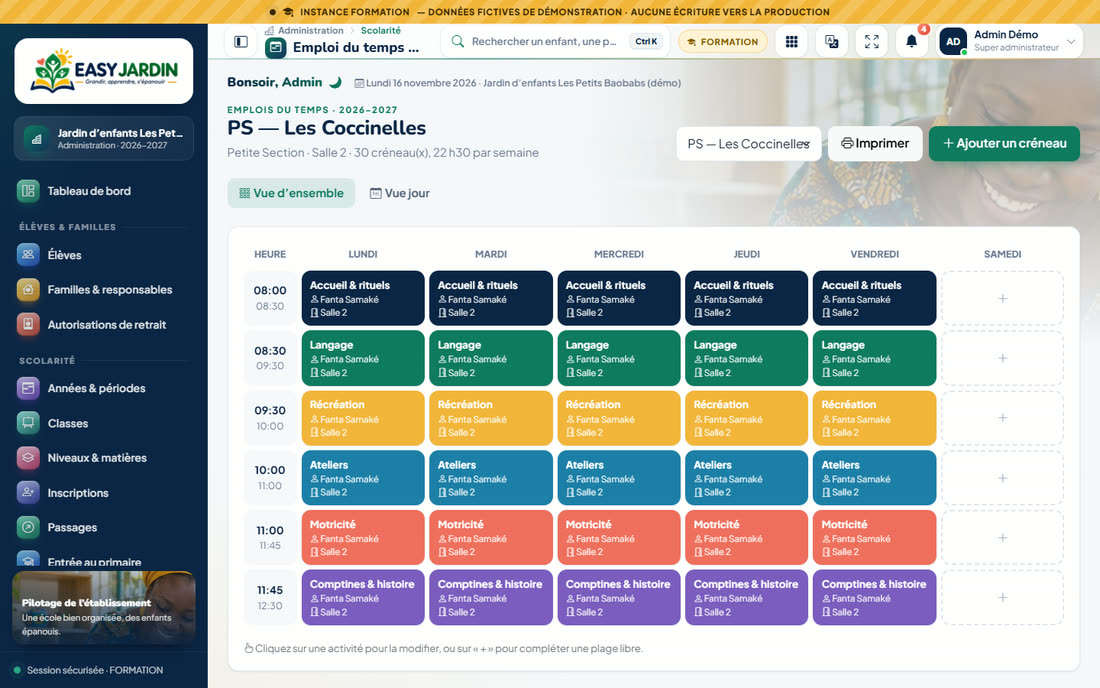
- Choisissez l’Année, puis une classe (ou un enseignant).
- Cliquez sur Ajouter un créneau : jour, heure de début et de fin, activité ou matière, enseignant, salle.
- Enregistrez. En cas de chevauchement (même salle ou même enseignant au même moment), l’application le signale.
- Imprimer produit l’emploi du temps à afficher en classe ou à remettre aux familles. Les enseignants et les parents le voient dans leur espace.
🌱Évaluations initiales
Une observation bienveillante de l’enfant à son arrivée, administrée par un adulte, pour mieux l’accompagner. Ce n’est ni un test d’intelligence, ni un diagnostic.
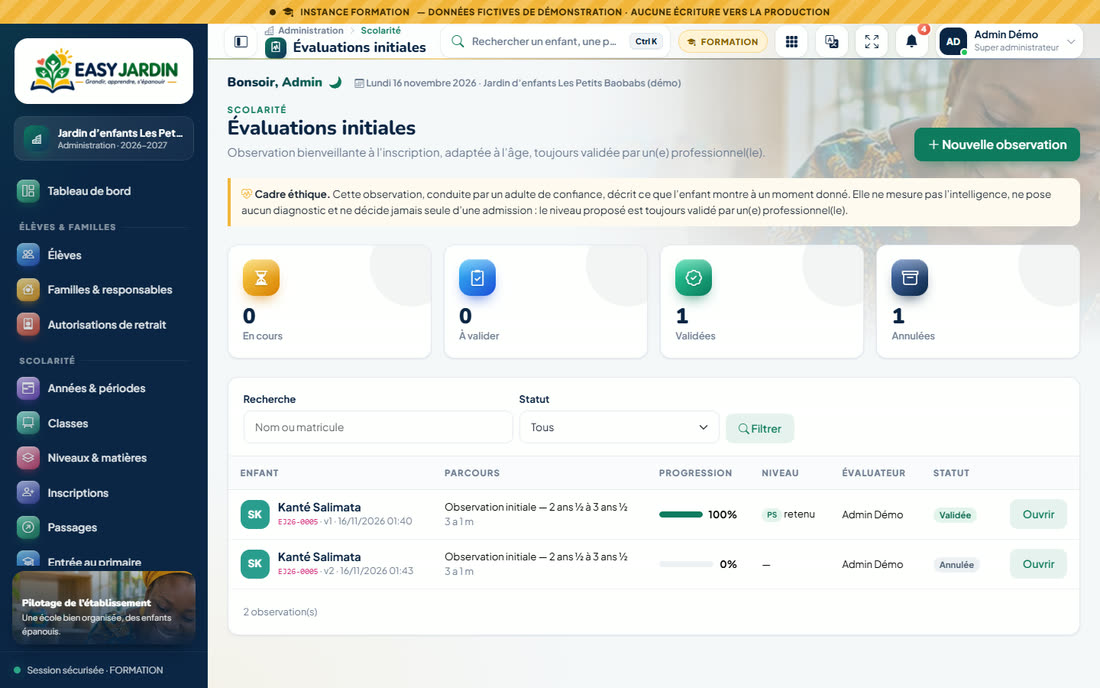
Mener une observation
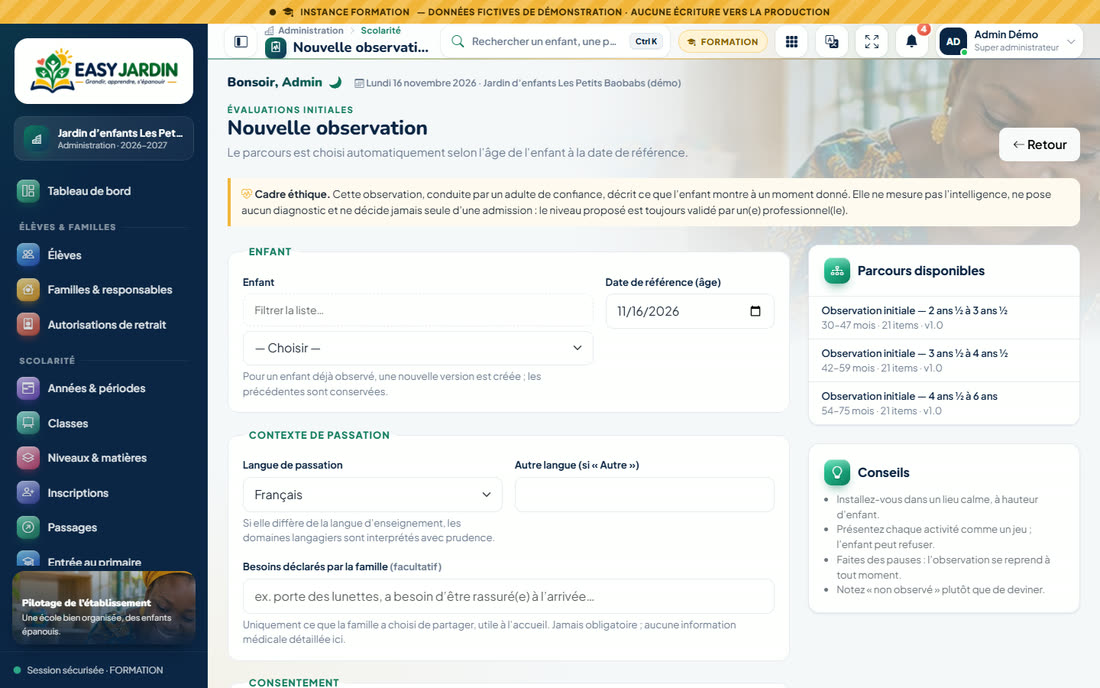
- Cliquez sur Nouvelle observation.
- Choisissez l’Enfant, la Date de référence (pour calculer l’âge), la Langue de passation (et l’autre langue le cas échéant) et le parcours proposé selon l’âge.
- Lisez les conseils (lieu calme, à hauteur d’enfant, une activité à la fois), puis Commencer l’observation.
- Pour chaque item (langage oral, compréhension, motricité fine et globale, attention, socialisation, autonomie, prérequis…), notez ce que vous observez : acquis observé, en émergence, à accompagner ou non observé. Chaque étape est enregistrée ; vous pouvez faire une pause.
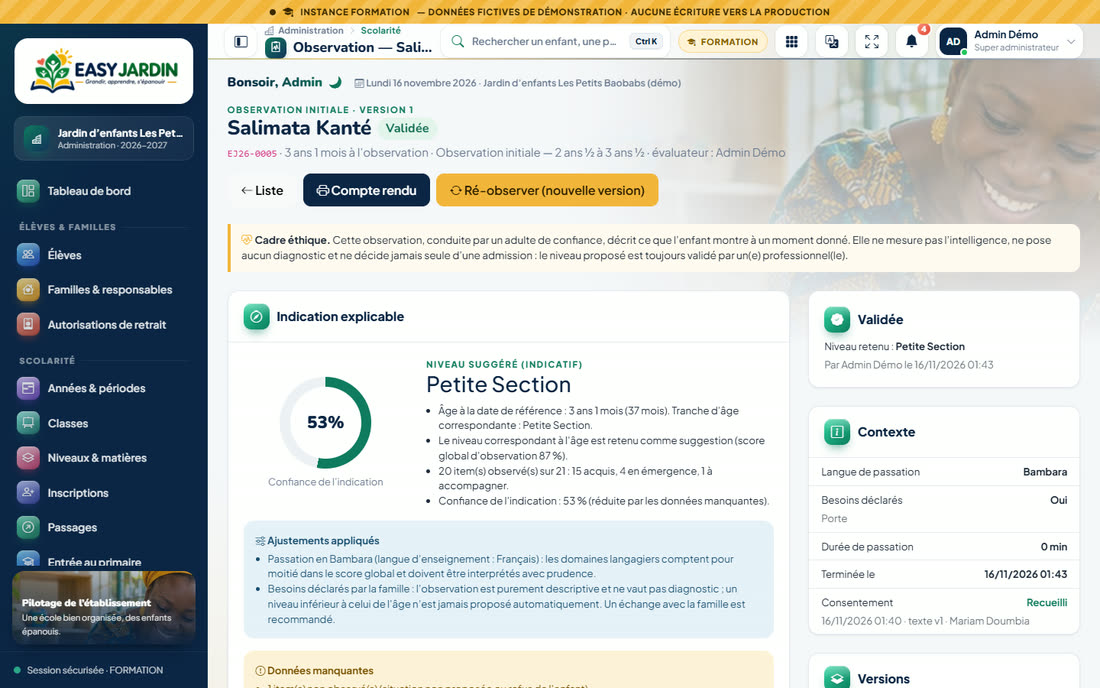
- À la fin, l’application calcule des indicateurs par domaine et propose un niveau suggéré avec justification et indice de confiance.
- Un professionnel valide (ou corrige) la proposition. Le compte rendu imprimable présente les forces, les pistes d’accompagnement et les limites de l’observation.
✎Saisie des notes
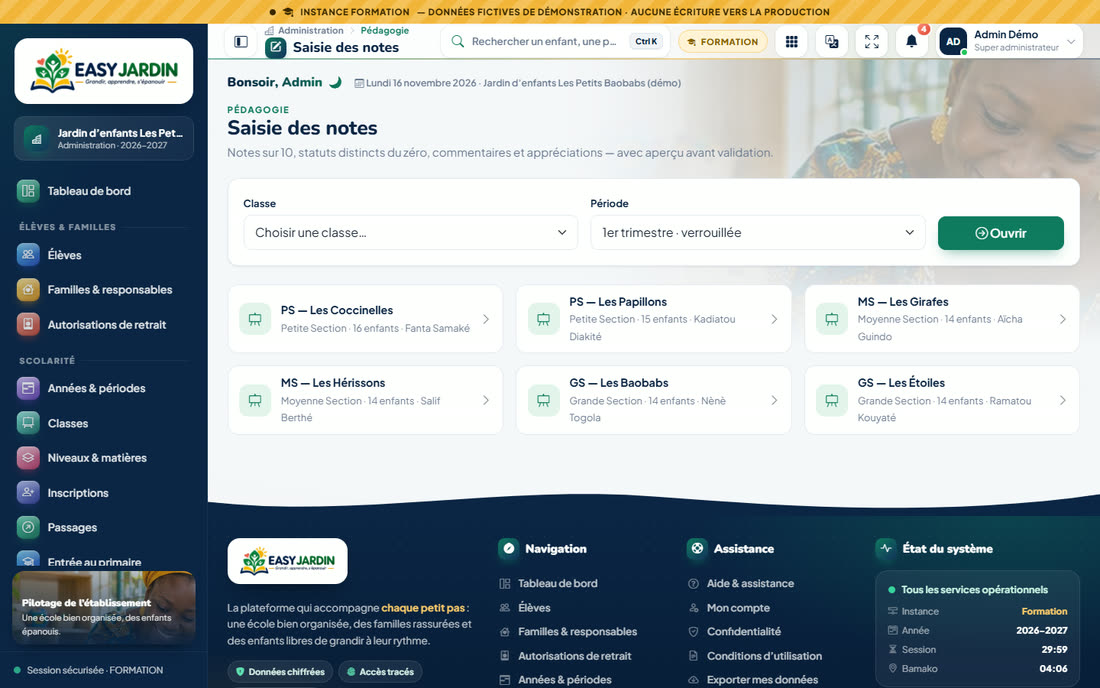
La saisie et le contrôle des notes sur 10, matière par matière, pour une classe et une période. Les enseignants font la même saisie depuis leur espace (voir Évaluations).
Comment faire
- Choisissez la Classe et la Période, puis Ouvrir.
- Choisissez l’affichage : Par matière & commentaires ou Grille complète.
- Pour chaque enfant, saisissez la note de 0 à 10, ou choisissez un statut : Absence justifiée, Non évalué, Exempté. Ajoutez si vous le souhaitez une observation bienveillante.
- Rédigez les appréciations individuelles (onglet Appréciations).
- Cliquez sur Aperçu avant validation : l’écran compare l’avant / après. Rien n’est enregistré avant l’aperçu et votre validation.
- Validez. Le compteur « Saisie complétée » et la liste des dernières modifications se mettent à jour.
🏅Résultats & rangs
Les moyennes, rangs et mentions d’une section (ou d’une classe) pour une période.
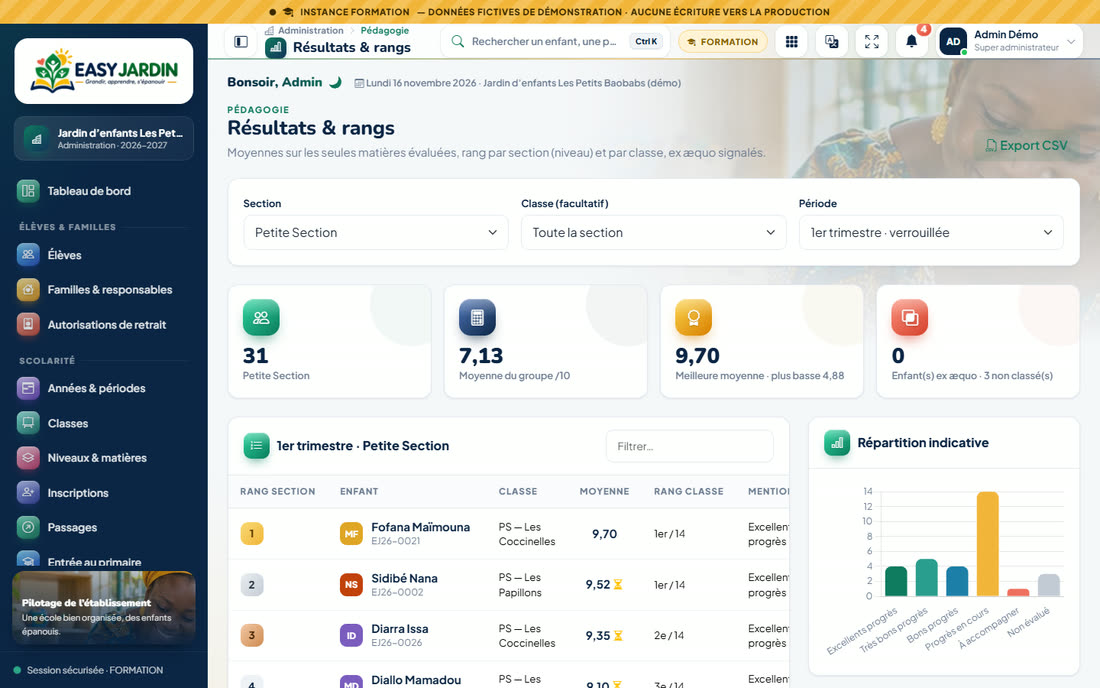
- Choisissez la Section, éventuellement la Classe, et la Période (ou le bilan annuel).
- Consultez le classement et les graphiques ; Export CSV pour les exploiter dans un tableur.
Règles de calcul
- Moyenne = Σ(note/10 × coefficient) ÷ Σ(coefficients) des matières notées ; arrondi (2 décimales par défaut, demi supérieur) appliqué uniquement au résultat final.
- Rang par section, en classement « compétition » (1, 2, 2, 4) : les ex æquo sont signalés ; un enfant sans moyenne est « non classé ». Une option permet d’exclure du rang les enfants ayant une matière non évaluée ou absente.
- Mentions bienveillantes : ≥ 9 « Excellents progrès », ≥ 8 « Très bons progrès », ≥ 7 « Bons progrès », ≥ 5 « Progrès en cours », sinon « À accompagner ».
📄Bulletins & bilans
Les fiches de période et le bilan annuel, signés et munis d’un QR de vérification, à imprimer par enfant ou pour toute la classe.
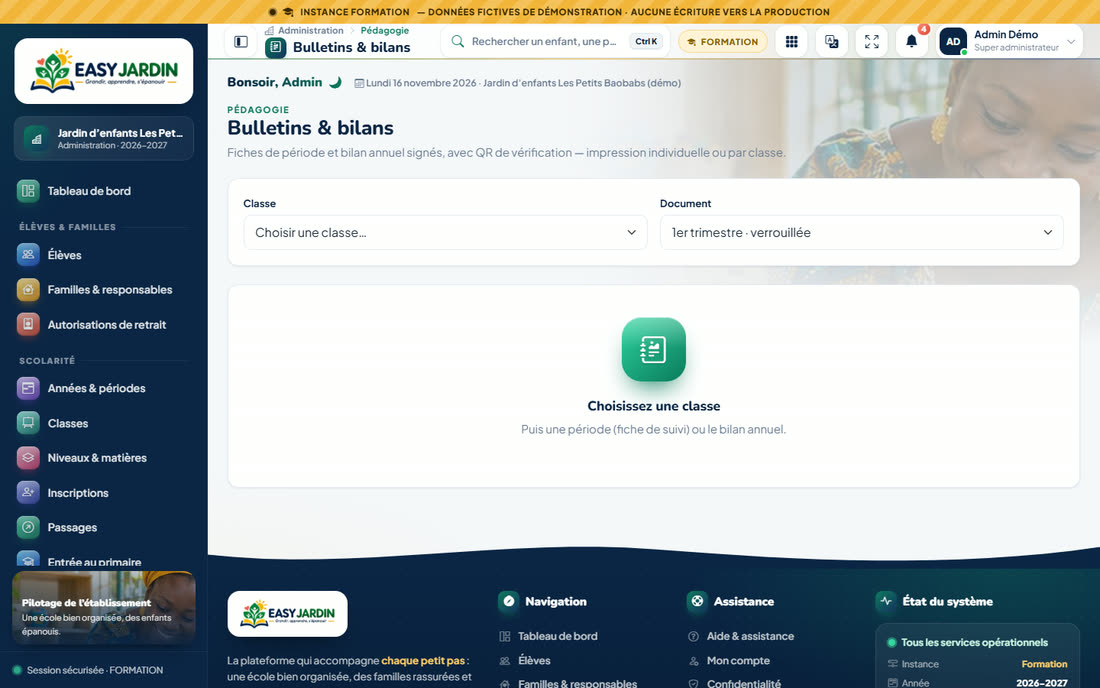
- Choisissez la Classe, puis le Document : une période (fiche de suivi) ou le bilan annuel.
- La liste affiche, pour chaque enfant, la moyenne, la mention, le rang de section et l’état (« Non signé », « Lu par la famille »).
- Si des appréciations manquent, un lien Compléter les appréciations ouvre la saisie.
- Cliquez sur Imprimer pour un enfant, ou Imprimer toute la classe. Dans la fenêtre d’impression du navigateur, choisissez « Enregistrer au format PDF » pour obtenir un fichier.
🔒Clôture des périodes
Verrouiller une période une fois les notes complètes, pour figer les résultats et les bulletins.
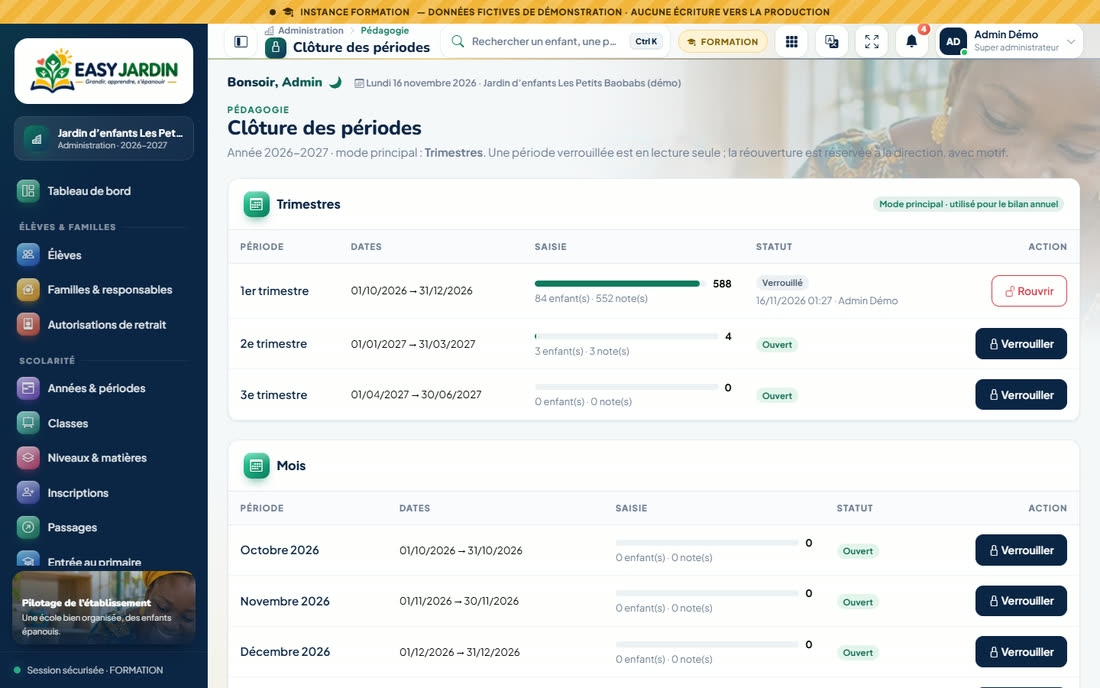
- Vérifiez la colonne Saisie (nombre d’enfants et de notes) de la période.
- Cliquez sur Verrouiller et confirmez. Les notes et appréciations deviennent consultables en lecture seule.
- En cas d’erreur à corriger, la direction peut cliquer sur Rouvrir : un motif est obligatoire et la réouverture est tracée (« Rouverte : … »).
🏆Tableau d’honneur
En fin d’année, les cinq premiers de chaque section, mis en valeur dans une affiche à imprimer et, sur décision de l’école, publiée aux familles concernées.
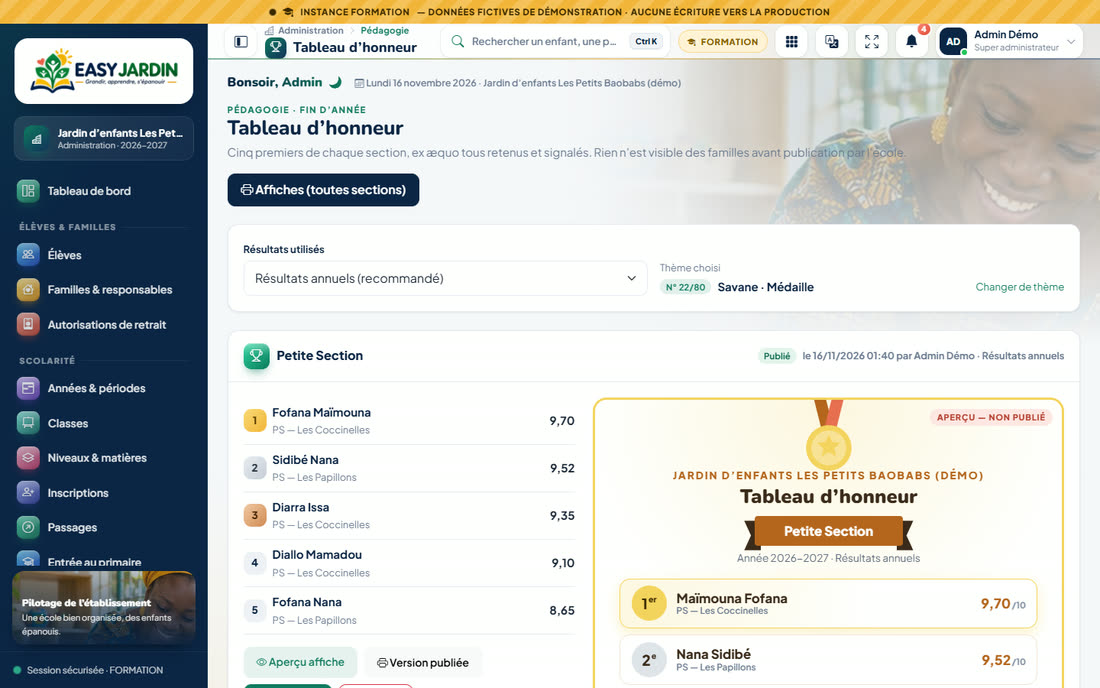
- Choisissez les Résultats utilisés (« Résultats annuels » recommandé).
- Choisissez un thème dans la galerie (Changer de thème) et vérifiez avec Aperçu affiche.
- Cliquez sur Publier et confirmez : le tableau est figé et devient visible des familles concernées.
- Pour imprimer : Version publiée ou Affiches (toutes sections). Pour annuler la publication : Retirer (avec motif).
✔Présences du jour
Le pointage de la journée en direct, toutes classes confondues : arrivées, départs, absences, à l’heure du serveur et avec le nom de l’opérateur.
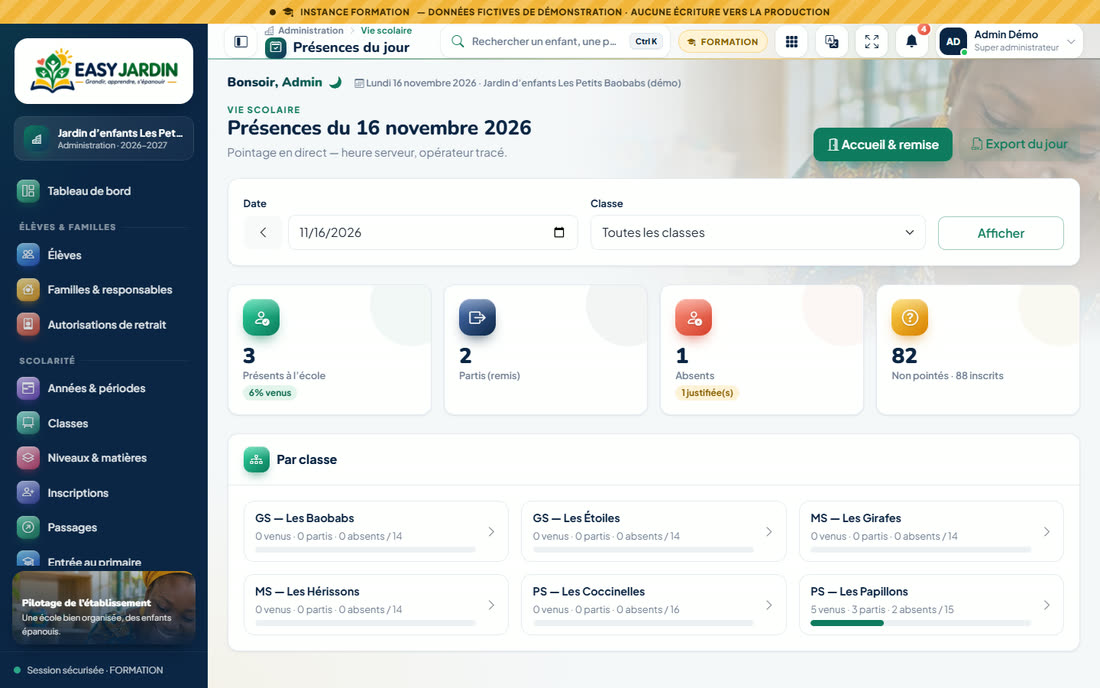
- Choisissez la Date (aujourd’hui par défaut) et, si besoin, une Classe, puis Afficher.
- À l’arrivée d’un enfant, cliquez sur Arrivée. L’heure du serveur et votre nom sont enregistrés.
- Pour un enfant absent, cliquez sur Absent ou Justifiée (absence justifiée).
- Le départ se fait de préférence depuis Accueil & remise, qui vérifie la personne qui vient chercher l’enfant.
- En bas de page, « Pointages de la journée » liste chaque événement (heure, enfant, événement, personne, opérateur). Export du jour télécharge la journée.
🤝Accueil & remise sécurisée
Le poste d’accueil : enregistrer l’arrivée et surtout la remise de l’enfant à une personne autorisée.
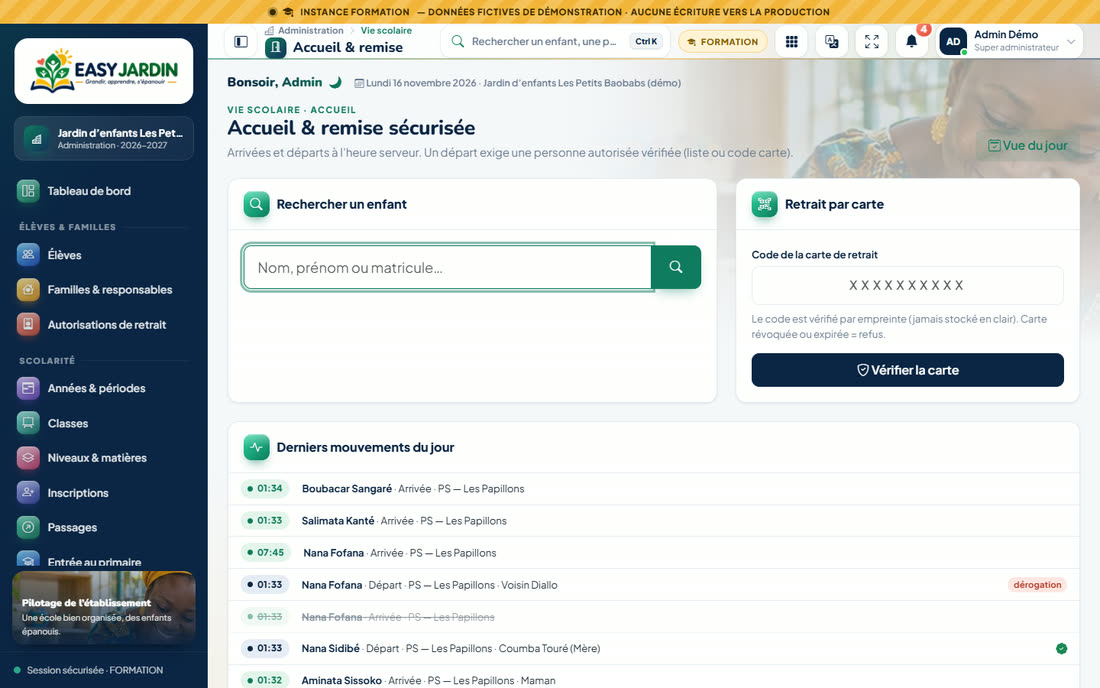
Remettre un enfant
- Avec la carte de retrait : saisissez le code de la carte dans « Retrait par carte » et cliquez sur Vérifier la carte. Si la carte est valide et non révoquée, l’enfant et la personne s’affichent : confirmez le départ.
- Sans carte : recherchez l’enfant (nom, prénom ou matricule). Choisissez la personne qui le récupère dans la liste des autorisations actives et enregistrez le départ.
- Le départ est marqué vérifié uniquement si la personne figure dans les autorisations actives (ou a présenté un code de carte valide).
Le bouton Vue du jour revient aux présences du jour. Ce poste ne fonctionne pas hors ligne (seul le pointage de l’espace professeur le permet).
⌀Absences & export
Le suivi des absences sur une période, la déclaration d’absences prévues et le repérage des absences répétées.
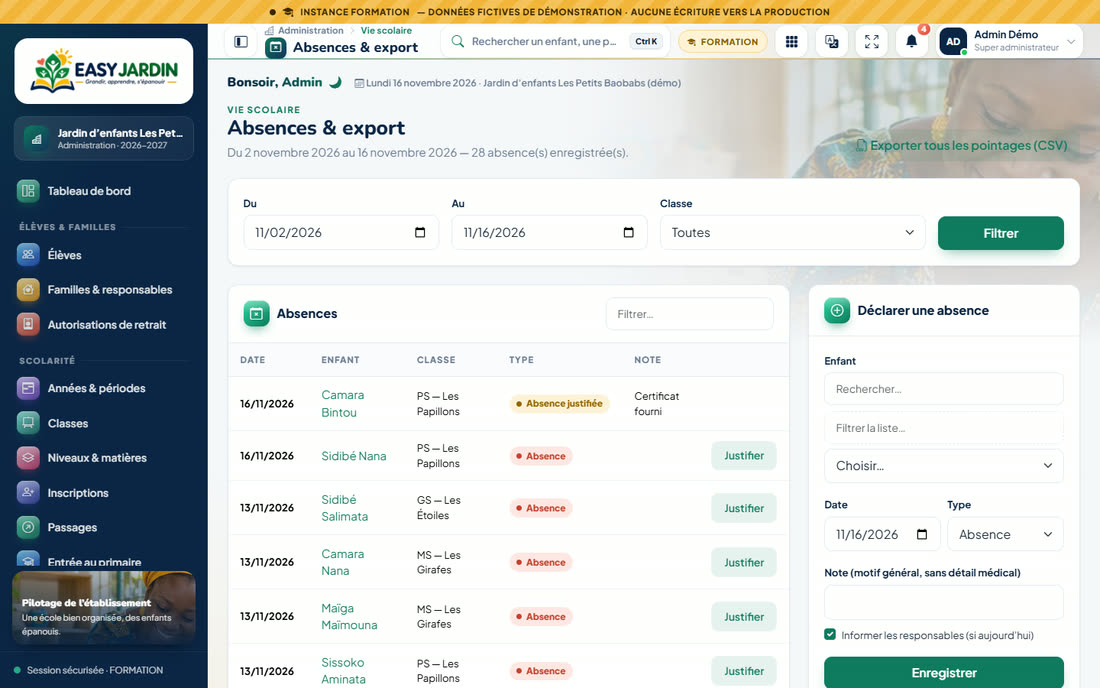
- Choisissez la période (Du / Au) et la Classe, puis Filtrer.
- Pour une absence justifiée après coup (certificat, appel de la famille), cliquez sur Justifier.
- Pour déclarer une absence prévue : choisissez l’Enfant, la Date, le Type, une note (motif général, sans détail médical), cochez éventuellement « Informer le(s) responsable(s) », puis Enregistrer.
- Exporter tous les pointages (CSV) fournit le fichier complet de la période.
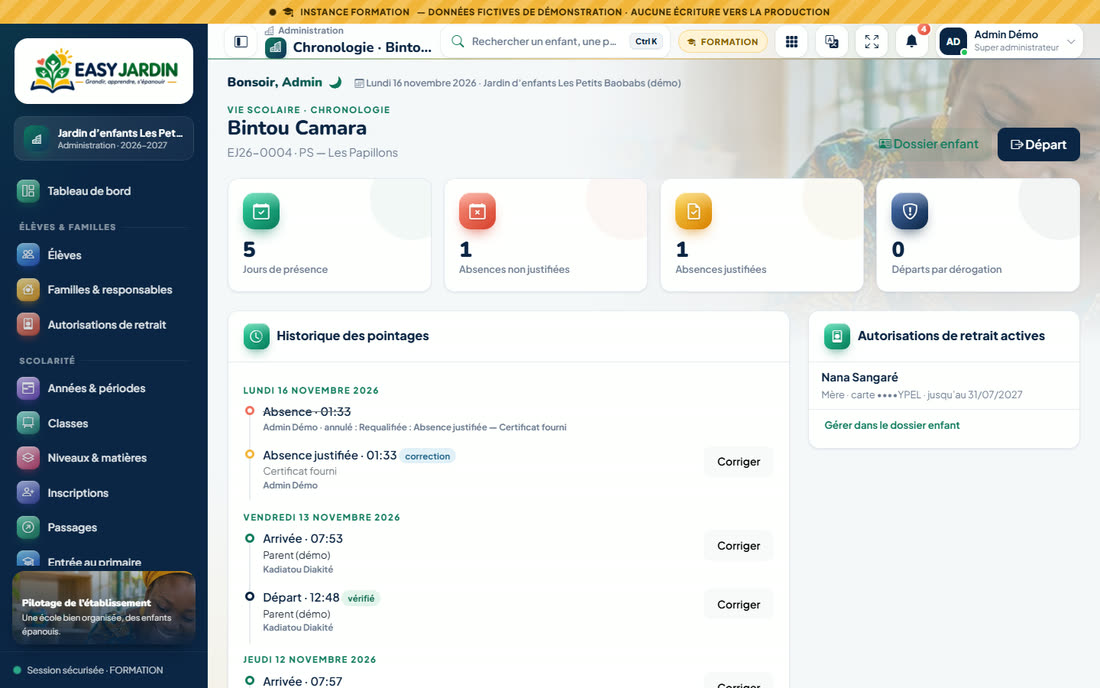
📓Journal quotidien
Ce que vivent les enfants dans la journée : activités, repas, humeur, observations non médicales, petits incidents et suivi. Les familles en voient la partie qui leur est destinée.
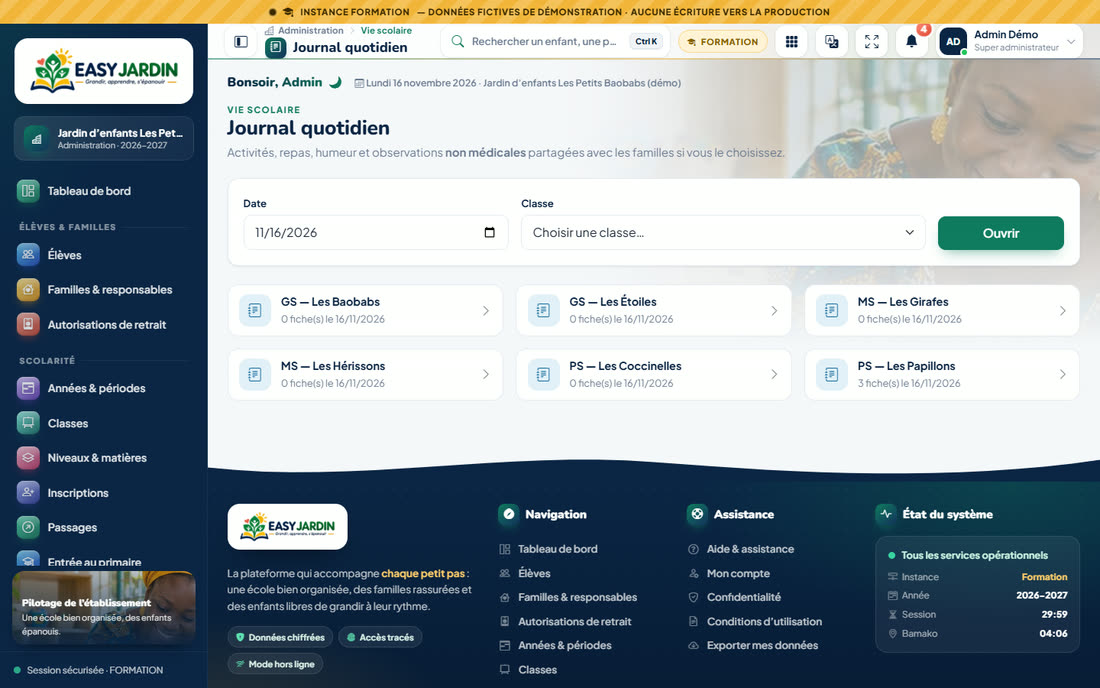
- Choisissez la Date et la Classe, puis Ouvrir.
- Pour chaque enfant, complétez les rubriques (activités, repas, humeur, observation), puis enregistrez.
✚Infirmerie
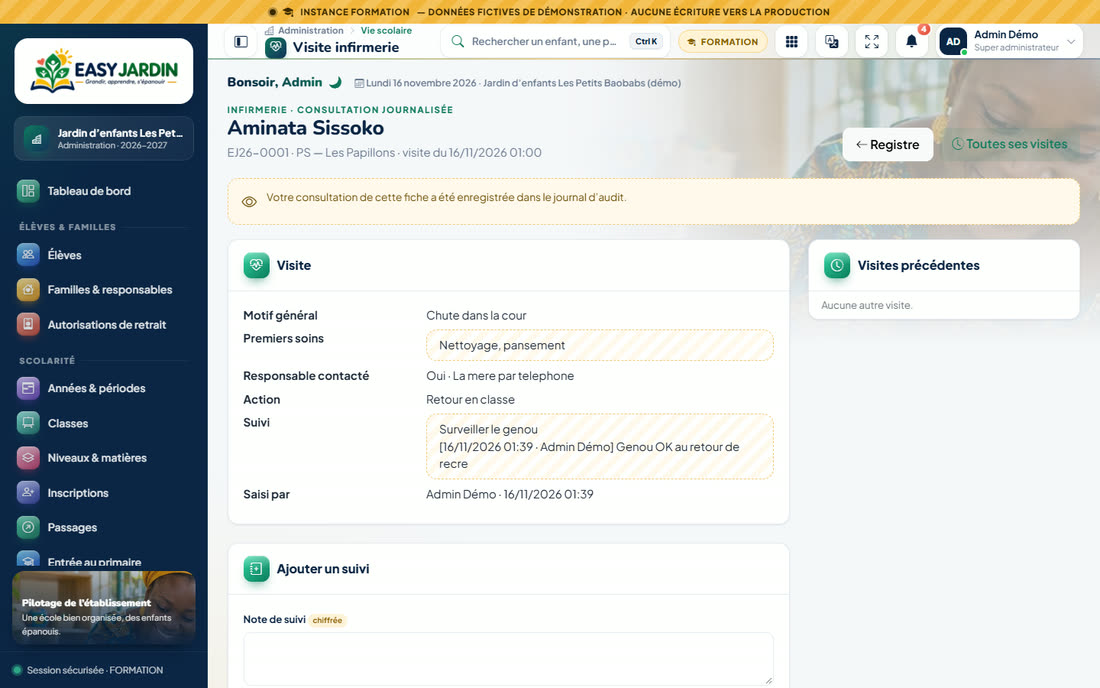
Le registre minimal des passages à l’infirmerie. Les notes de santé sont séparées des notes pédagogiques et ne sont jamais visibles des enseignants ni des parents par défaut.
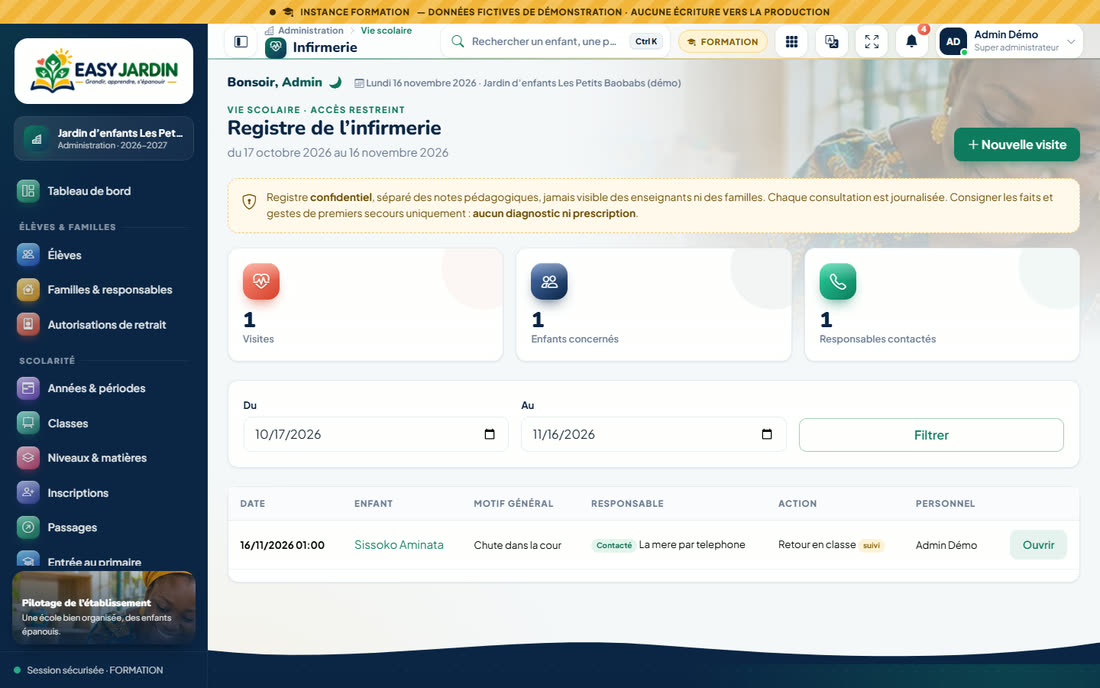
Enregistrer une visite
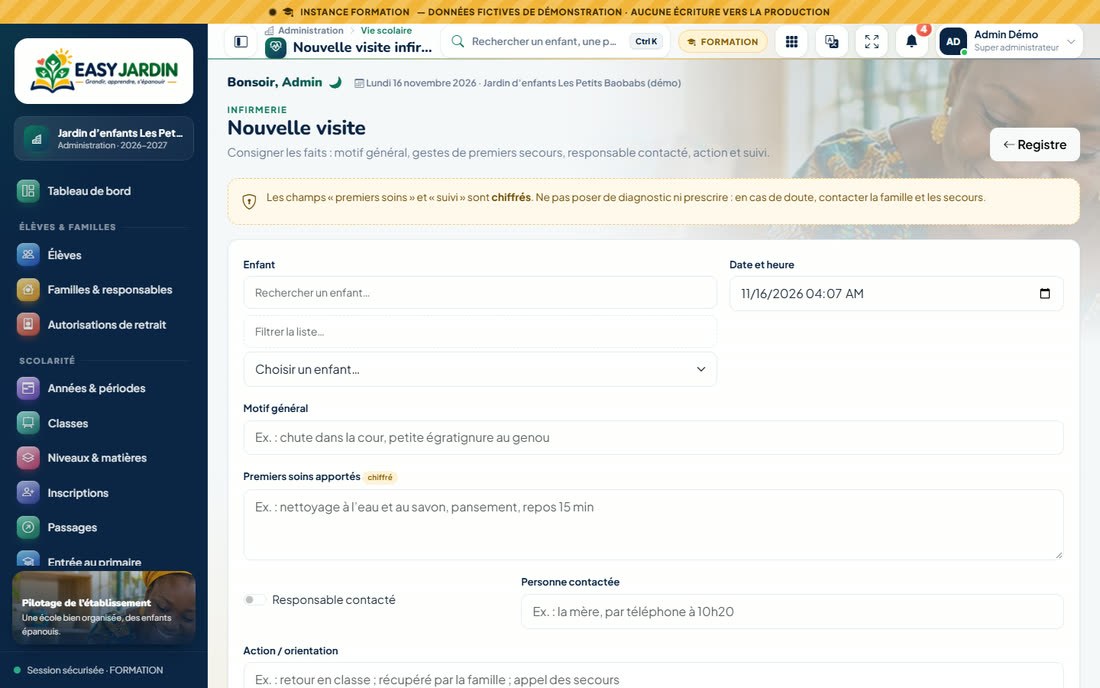
- Cliquez sur Nouvelle visite.
- Choisissez l’Enfant et la Date et heure.
- Indiquez le Motif général (ex. « chute dans la cour, petite égratignure au genou »), les Premiers soins apportés, le Responsable contacté (ex. « la mère, par téléphone à 10h20 »), l’Action / orientation et le Suivi.
- Cliquez sur Enregistrer la visite. Les champs « premiers soins » et « suivi » sont chiffrés.
- Depuis la fiche de la visite, Ajouter le suivi complète l’historique ; « Toutes ses visites » affiche les passages précédents de l’enfant.
⚑Incidents
La déclaration et le suivi des incidents survenus à l’école (chute, conflit, objet perdu, incident collectif…), avec témoins, actions et information des familles.
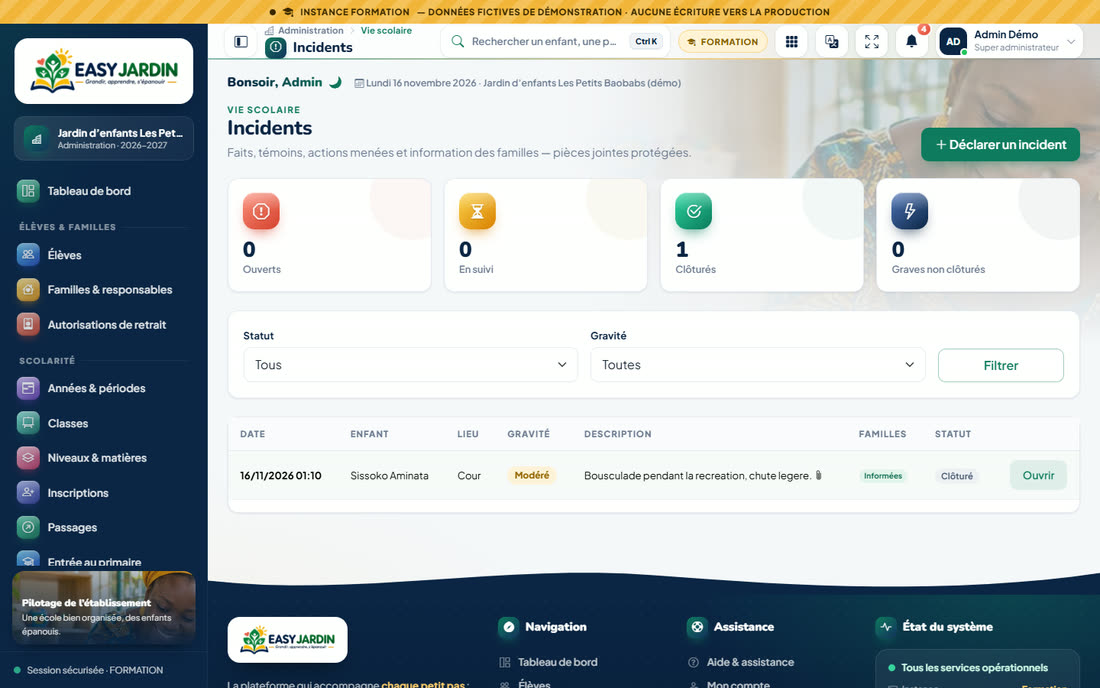
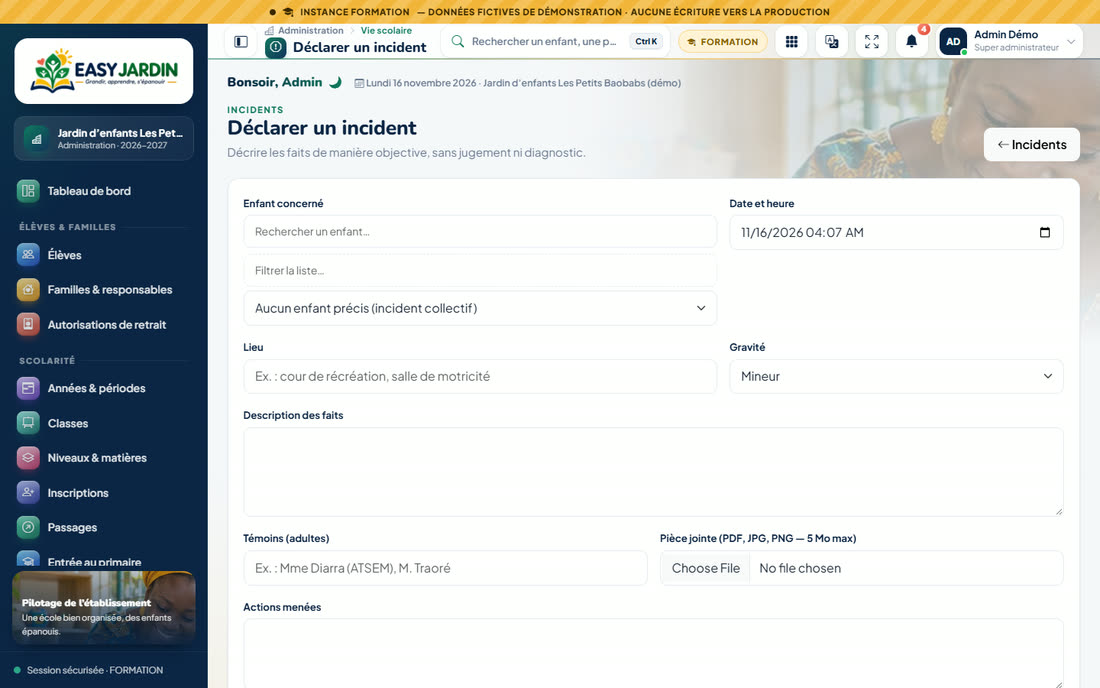
- Cliquez sur Déclarer un incident.
- Choisissez l’Enfant concerné (ou « Aucun enfant précis » pour un incident collectif), la Date et heure, le Lieu et la Gravité.
- Décrivez les faits de manière objective, sans jugement ni diagnostic, puis les témoins (adultes) et les actions menées. Joignez si besoin une pièce (PDF, JPG, PNG, 5 Mo max).
- Cochez « Informer les responsables de l’enfant » pour envoyer un message neutre dans l’application, sans détail sur d’autres enfants.
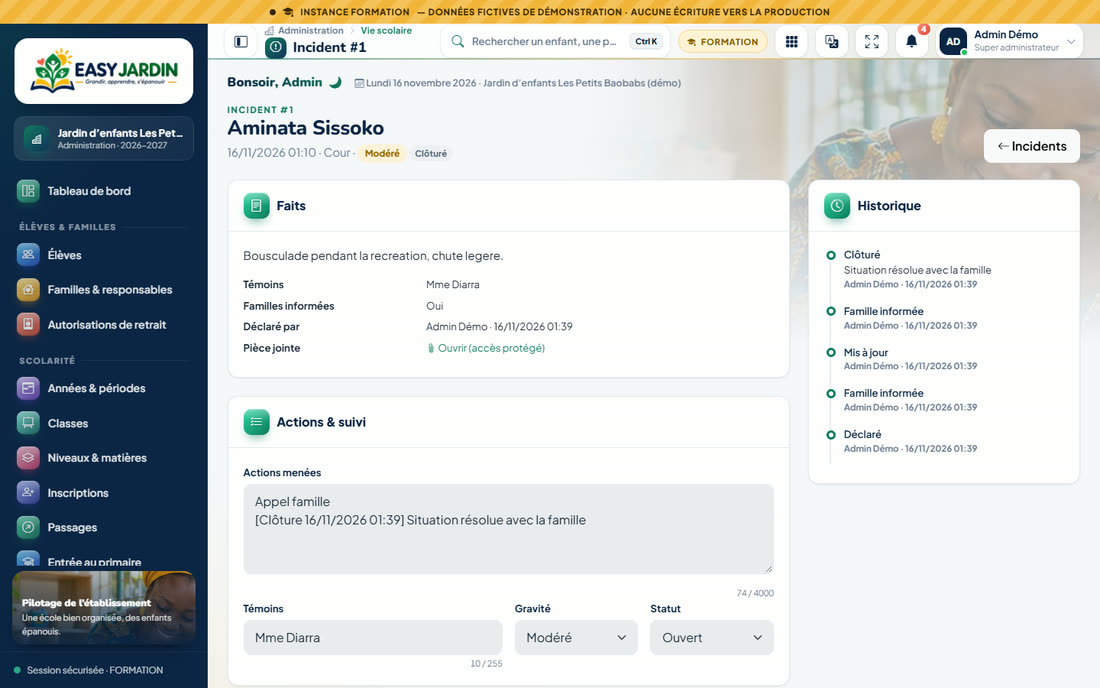
- Enregistrer. Depuis la fiche, ajoutez les actions et le suivi jusqu’à la clôture.
₣Vue financière
Le tableau de bord des finances scolaires. Tous les montants sont en FCFA, sans centimes. Les onglets en haut de page donnent accès à tous les écrans du module.
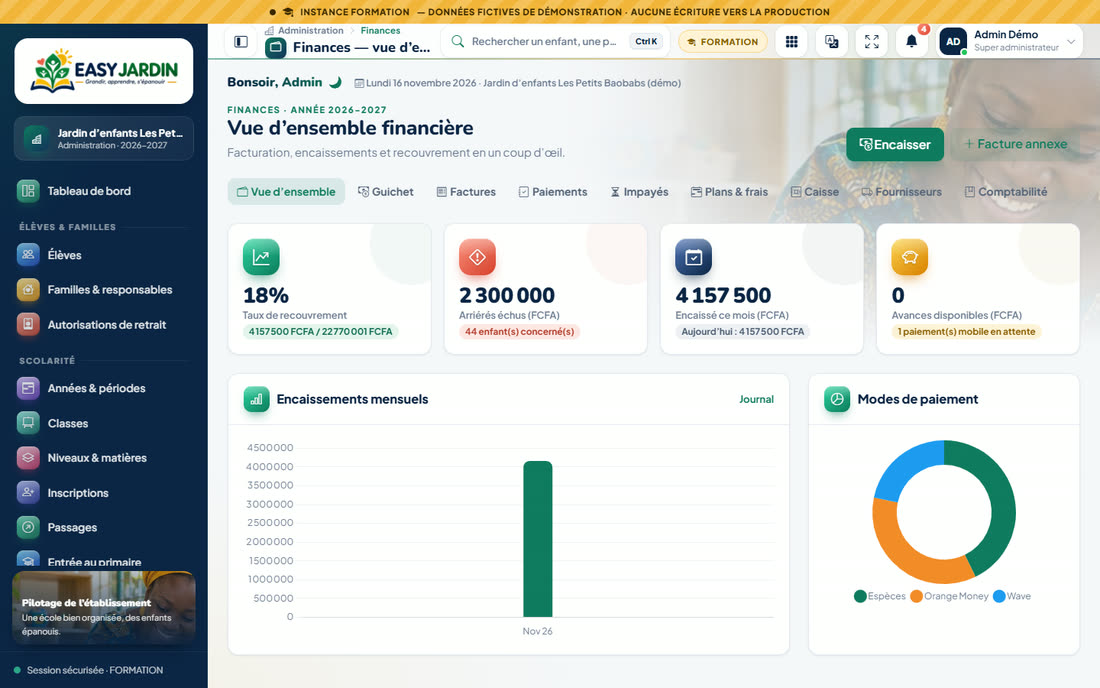
Onglets : Vue d’ensemble · Guichet · Factures · Paiements · Impayés · Plans & frais · Caisse · Fournisseurs · Comptabilité. Les boutons Encaisser et Facture annexe sont toujours accessibles.
Comment fonctionne la facturation
- Chaque enfant reçoit un plan de paiement (voir Plans & frais) qui génère ses factures et échéances d’octobre à juin.
- Un paiement est affecté automatiquement aux factures ouvertes, de la plus ancienne échéance à la plus récente. Un excédent devient une avance, affectée automatiquement aux factures suivantes. Aucune créance n’est écrasée.
- Le reçu porte un numéro séquentiel par école et par année (ex.
REC-2026-00064), émis à la confirmation du paiement et jamais réutilisé, même si le paiement est annulé.
🪙Guichet de paiement
Encaisser un paiement au comptoir et remettre le reçu numéroté.
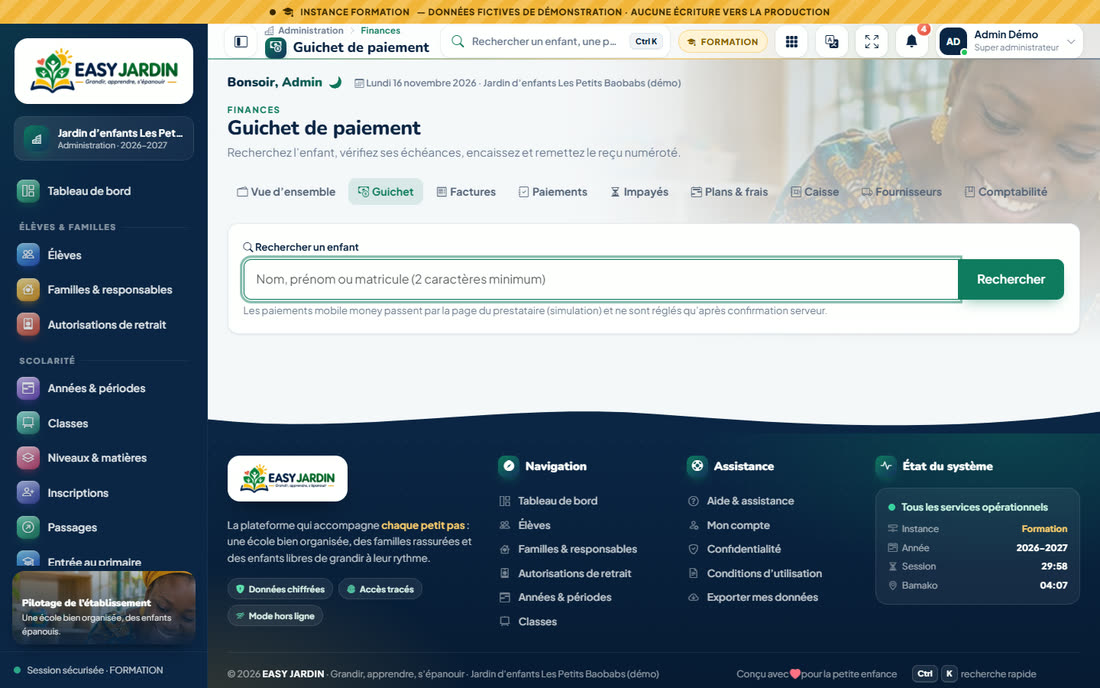
Encaisser
- Vérifiez qu’une session de caisse est ouverte (sinon, bouton Ouvrir la caisse — voir Caisse).
- Recherchez l’enfant (nom ou matricule). L’écran affiche le solde dû, les échéances ouvertes (échues en rouge), la prochaine échéance, l’avance disponible et les derniers paiements.
- Choisissez le Payeur (ou « Autre personne… » et son nom), saisissez le Montant reçu (FCFA) et le Mode de paiement : espèces, virement, Orange Money, Wave, Moov Money. Ajoutez la Référence (n° de virement, bordereau ; facultative pour les espèces).
- Cliquez sur Valider l’encaissement. Le paiement est affecté aux échéances les plus anciennes, le reçu numéroté est émis et le mouvement est enregistré en caisse et en comptabilité.
- Imprimez le reçu et remettez-le au payeur.
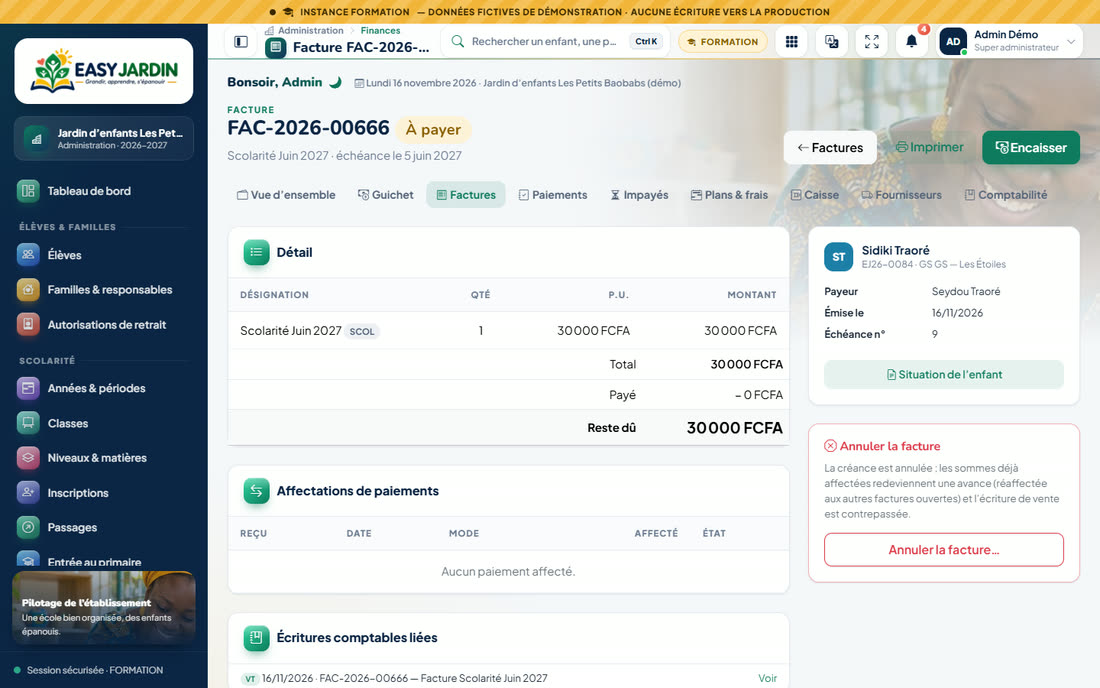
🧾Factures
Toutes les factures de scolarité et les factures annexes (tenue, cantine, sortie…).
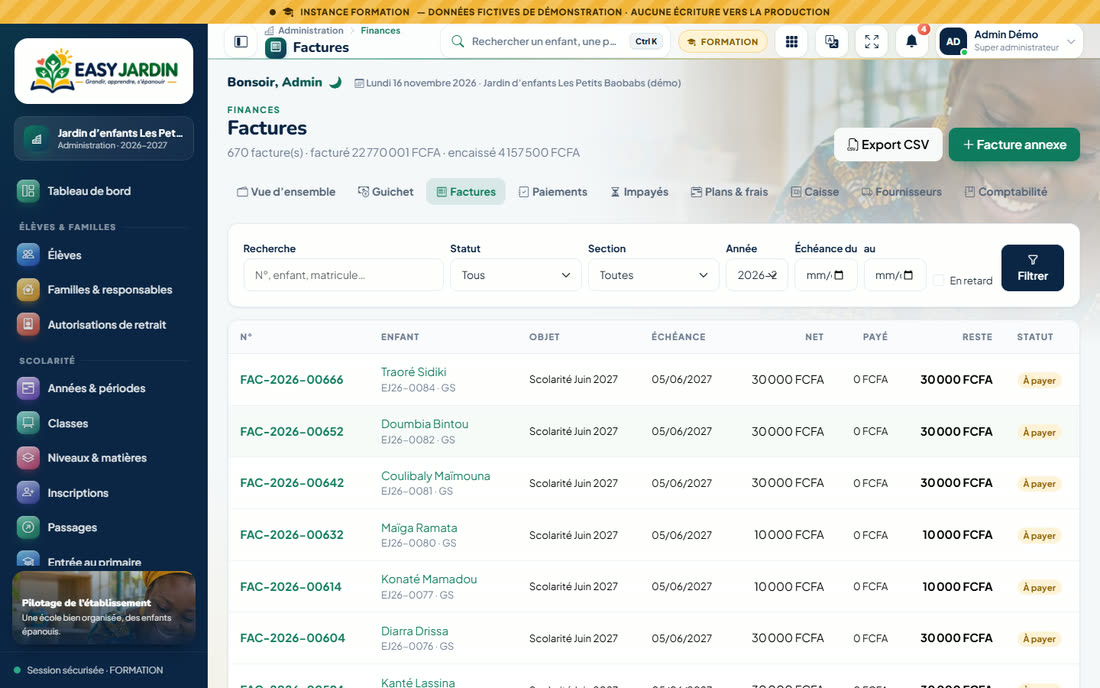
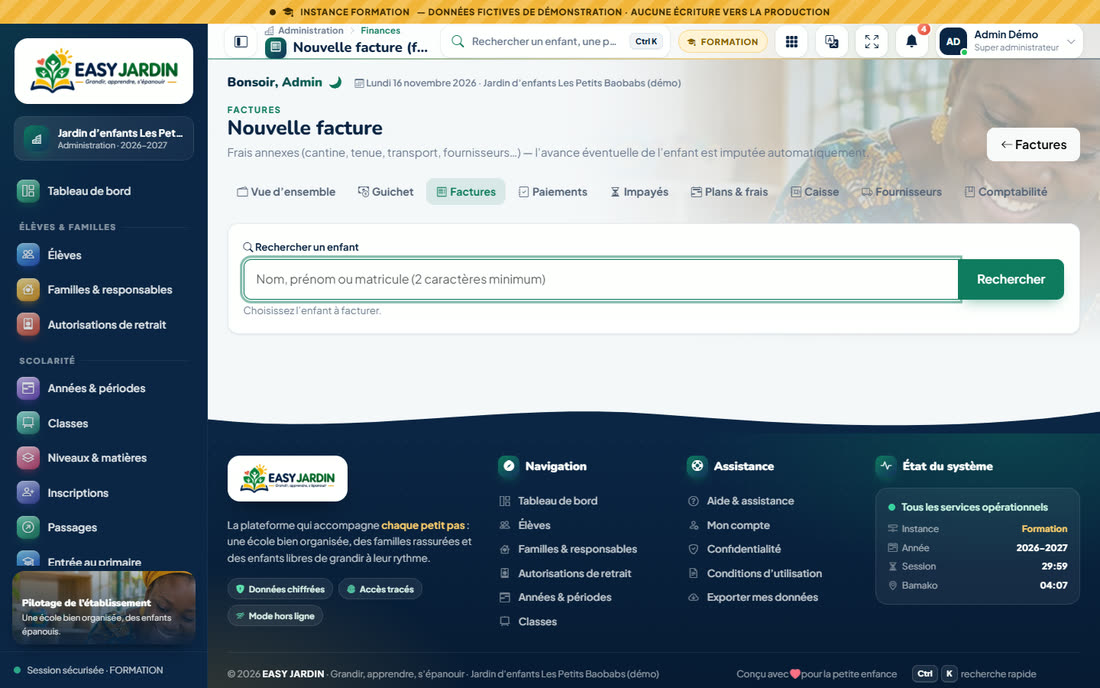
Créer une facture annexe
- Cliquez sur Facture annexe, puis recherchez et choisissez l’enfant à facturer.
- Indiquez l’Objet de la facture (ex. « Tenue scolaire et cantine novembre ») et l’Échéance.
- Ajoutez les lignes : Type de frais, libellé facultatif, Quantité et Prix unitaire. Le total s’affiche avec le solde dû et l’avance disponible.
- Cliquez sur Émettre la facture. Une écriture de vente est générée automatiquement (journal VT).
💳Journal des paiements
Tous les paiements reçus, avec leurs reçus, modes et statuts.
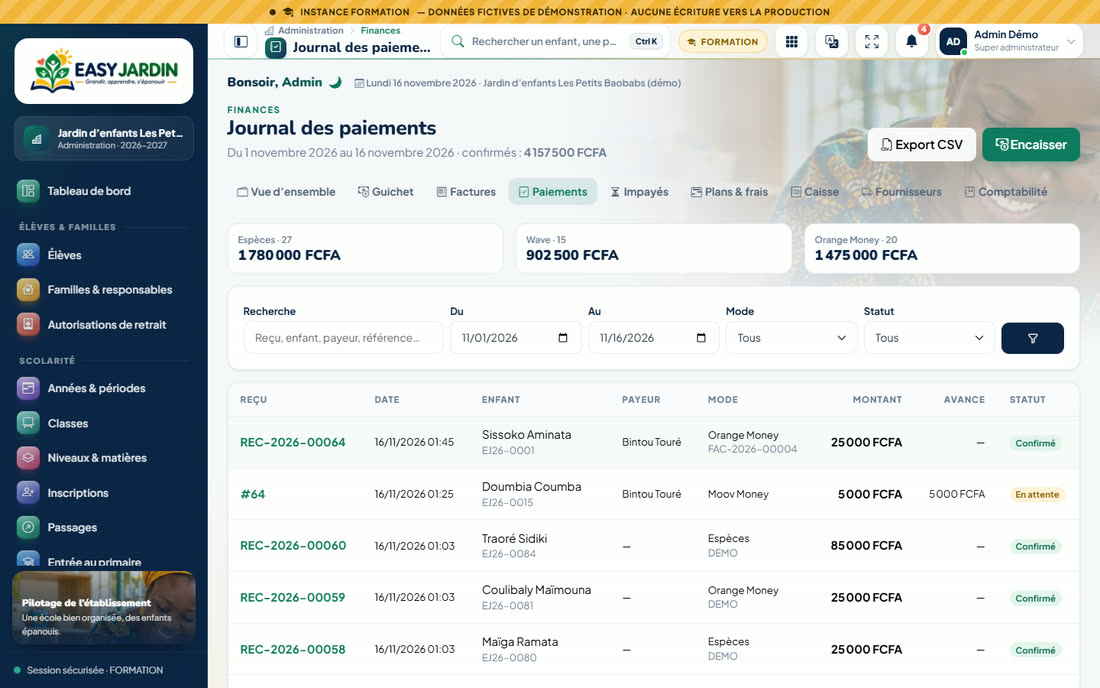
- Filtrez par période, mode ou statut (confirmé, en attente, annulé, remboursé) ; Export CSV pour l’exploitation.
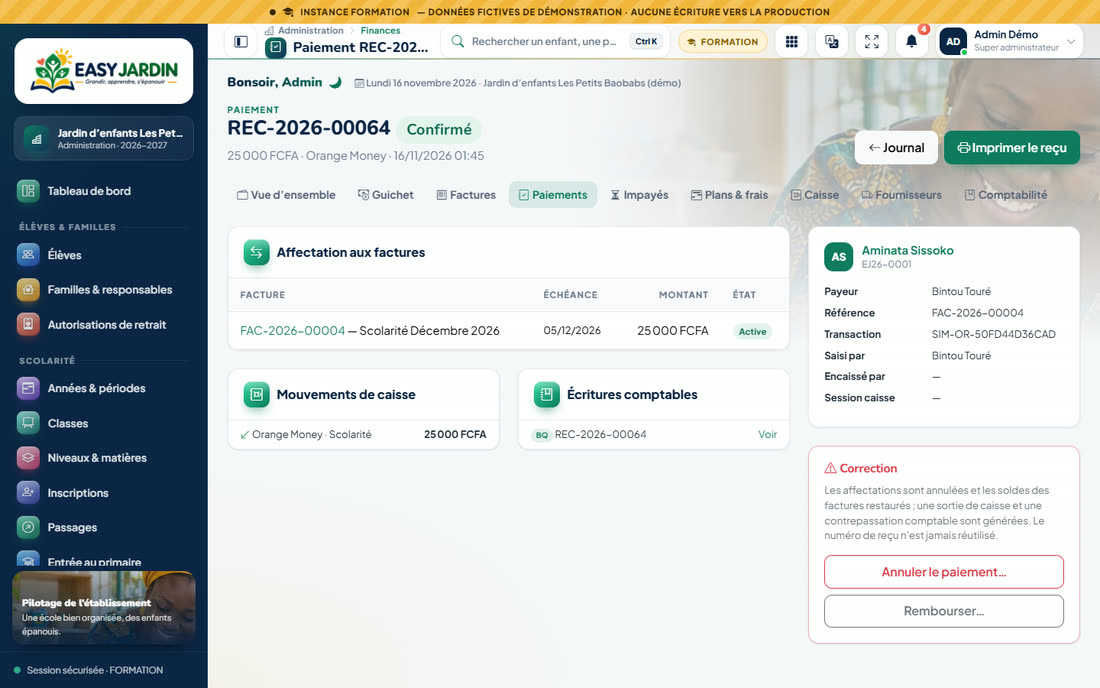
- Cliquez sur un numéro de reçu pour ouvrir le détail : enfant, payeur, référence, transaction, affectation aux factures, mouvements de caisse et écritures comptables.
- Imprimer le reçu pour une réimpression (le numéro ne change pas).
- Bloc Correction : Annuler le paiement… ou Rembourser…, avec motif obligatoire. Les affectations sont annulées, les soldes des factures restaurés, un mouvement de caisse inverse et une écriture de contrepassation sont créés.
⏰Impayés & relances
Les enfants en retard de paiement, classés par ancienneté de la dette, et l’envoi de relances.
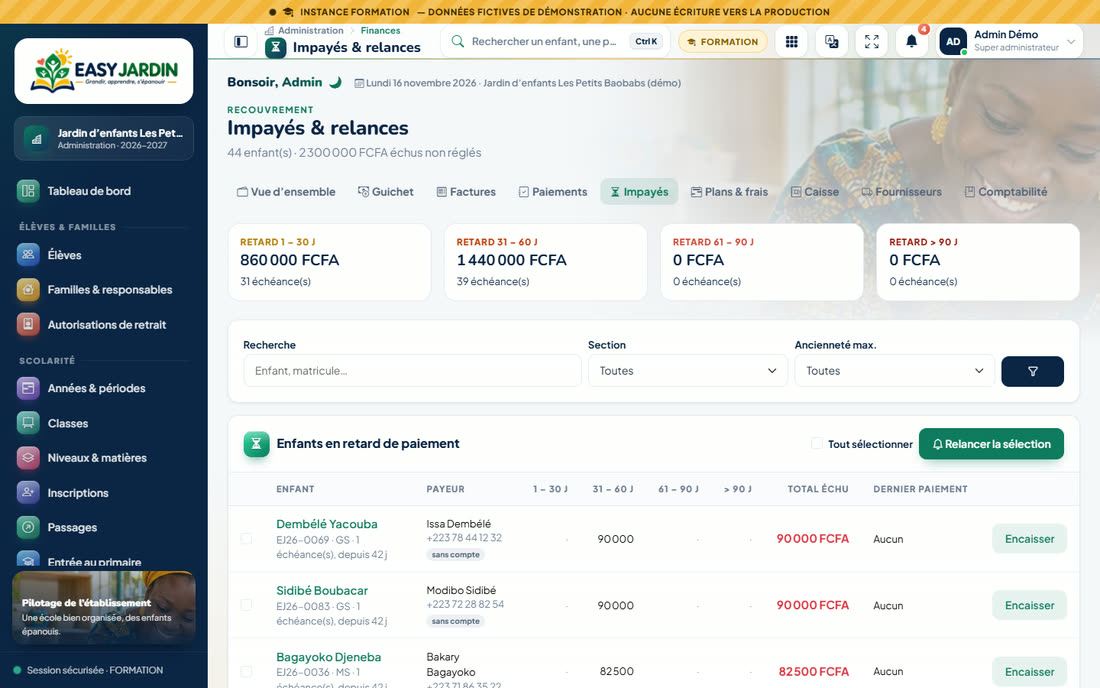
- Filtrez par section ou ancienneté.
- Cochez les familles à relancer (ou Tout sélectionner), puis Relancer la sélection : un message est adressé aux responsables payeurs (la mention « sans compte » signale un payeur sans compte parent, à contacter autrement).
- Encaisser sur une ligne ouvre directement le guichet pour cet enfant.
- Cliquez sur le nom de l’enfant pour sa situation financière.
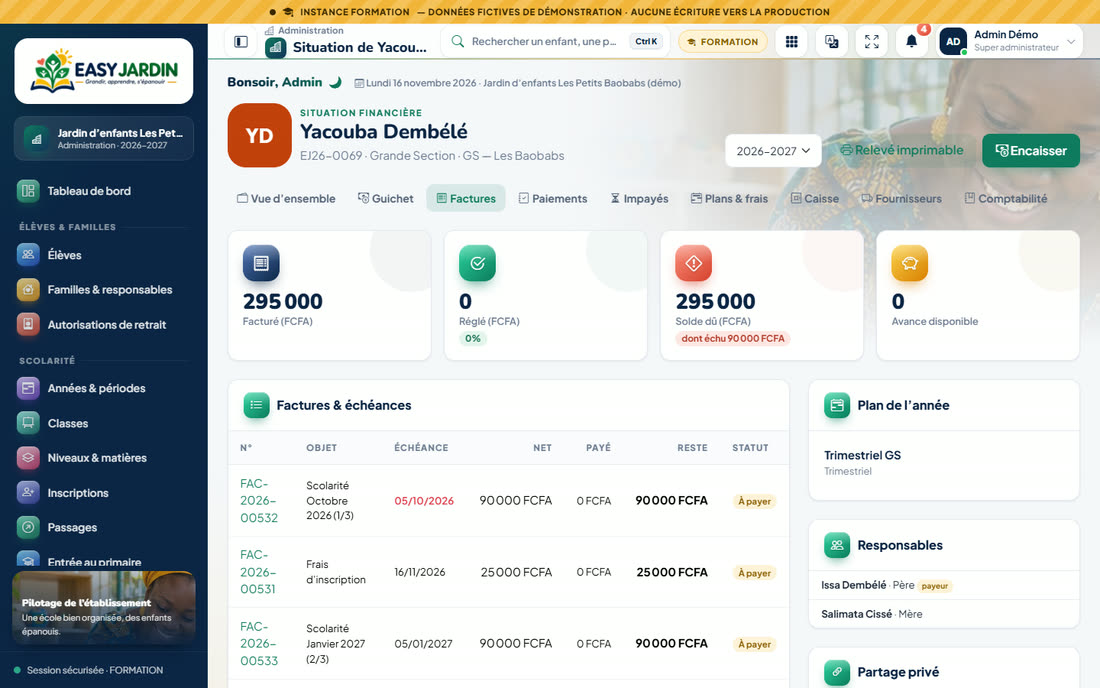
Partager la situation avec une famille
Dans le bloc Partage privé, choisissez la Validité puis Créer un lien. Le lien privé n’est affiché qu’une seule fois : copiez-le et transmettez-le au responsable. Il expire automatiquement et peut être révoqué. Le Relevé imprimable produit un document papier ou PDF.
🗓Plans de paiement & frais
Les tarifs de l’école : types de frais, plans de paiement par section et règles de calcul.
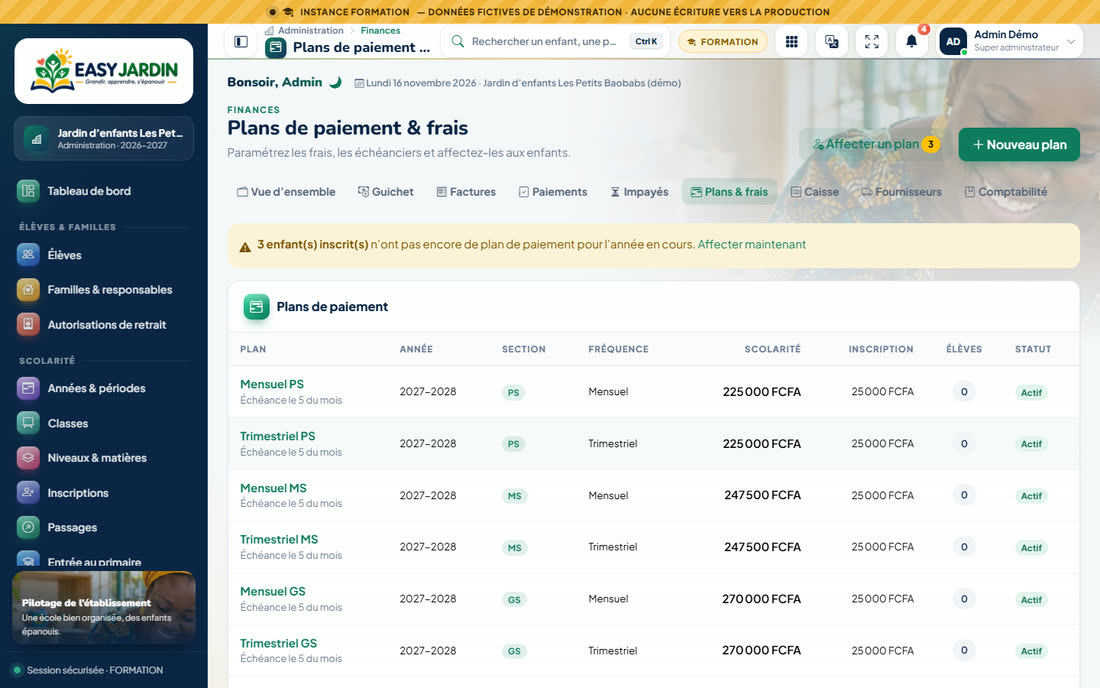
Créer un plan
- Cliquez sur Nouveau plan.
- Renseignez le Nom du plan, l’Année scolaire, la Section (ou toutes), les montants (scolarité, inscription, frais annexes) et la fréquence : mensuel (9 échéances), bimensuel (5 : oct, déc, fév, avr, juin), trimestriel (3 : oct, janv, avr), annuel (1 : oct) ou personnalisé (pourcentages).
- Vérifiez l’Aperçu de l’échéancier (date, montant, remise, net par échéance), puis Créer le plan.
- Affectez le plan aux enfants avec Affecter un plan (le nombre d’enfants sans plan est indiqué).
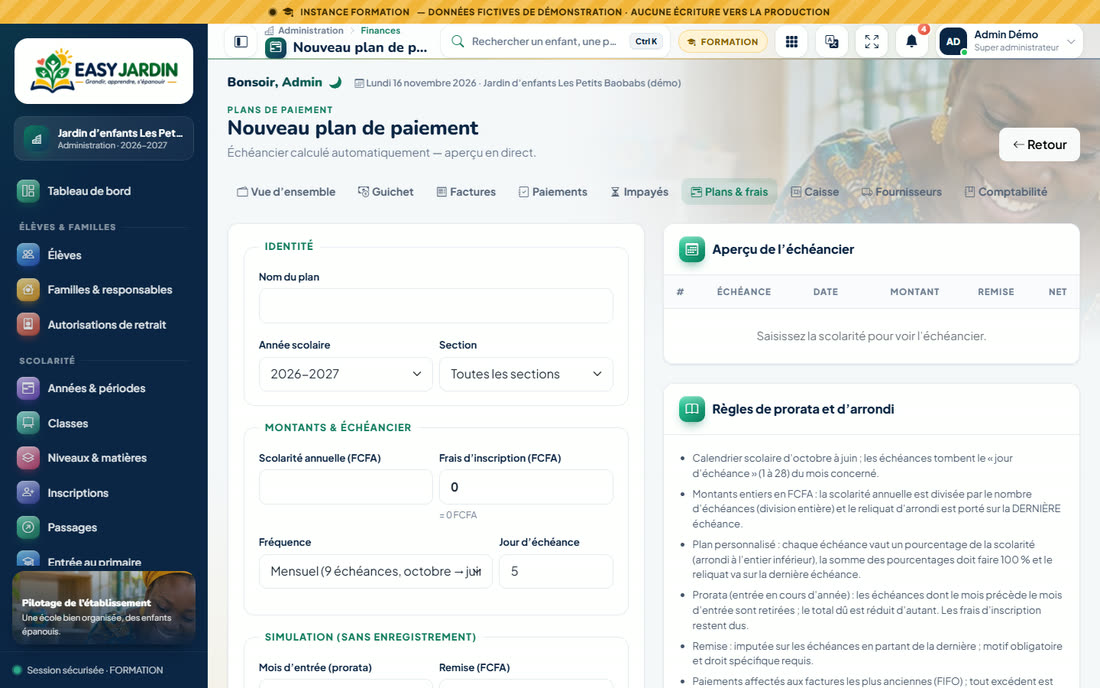
Règles appliquées
- Montants entiers en FCFA ; le reliquat d’arrondi est porté sur la dernière échéance.
- Prorata : pour une entrée en cours d’année, les échéances des mois antérieurs au mois d’entrée sont retirées.
- Remise : imputée en partant de la dernière échéance, motif obligatoire.
Le bloc Nouveau type de frais (code, libellé, nature, montant par défaut, compte de produit) alimente les factures annexes.
🏦Caisse
Les caisses de l’école (espèces, Orange Money, Wave, Moov Money, banque), leurs sessions d’ouverture et de clôture, et les mouvements d’entrée et de sortie. Chaque opération est comptabilisée.
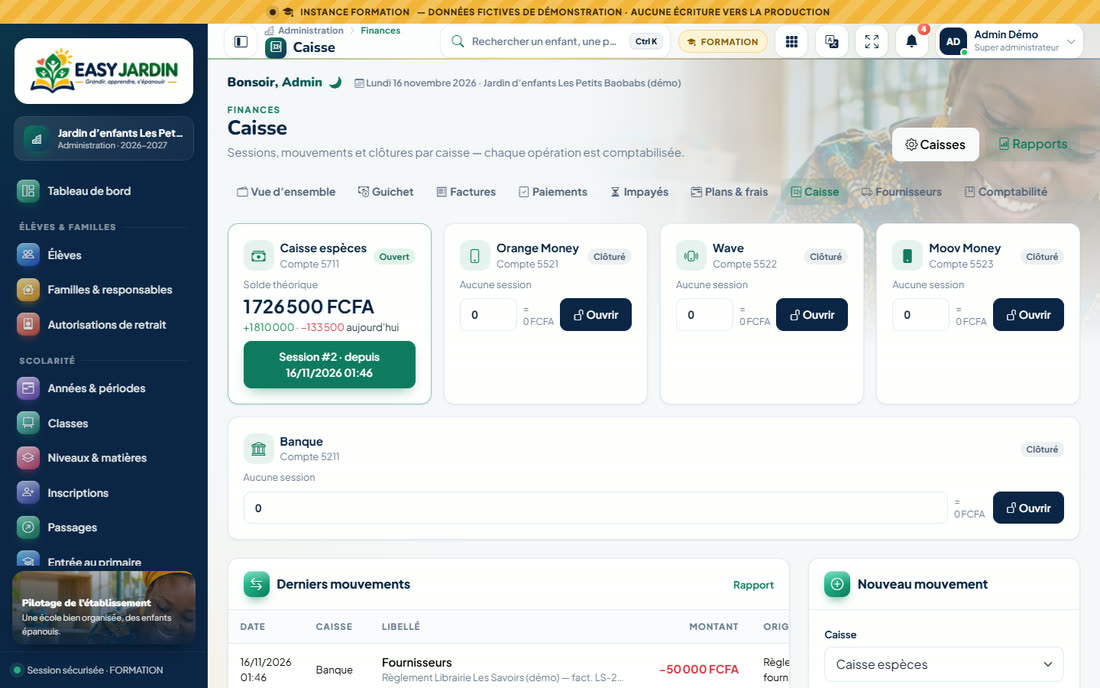
Ouvrir une session
- Sur la carte de la caisse, saisissez le Fond initial (montant réellement présent) et cliquez sur Ouvrir.
- La session est ouverte : les encaissements du guichet y sont rattachés automatiquement.
Enregistrer un mouvement (hors scolarité)
- Dans « Nouveau mouvement », choisissez la Caisse, le sens (Sortie ou Entrée), la Rubrique, le Compte de contrepartie, le Montant (FCFA) et la référence ; joignez un justificatif si possible.
- Cliquez sur Enregistrer et comptabiliser.
Clôturer la session
- Ouvrez la session en cours (bouton « Session #… »).
- Comptez la caisse et saisissez le Montant compté (FCFA). L’écart avec le solde théorique est calculé.
- En cas d’écart, l’Observation est obligatoire. Cliquez sur Clôturer.
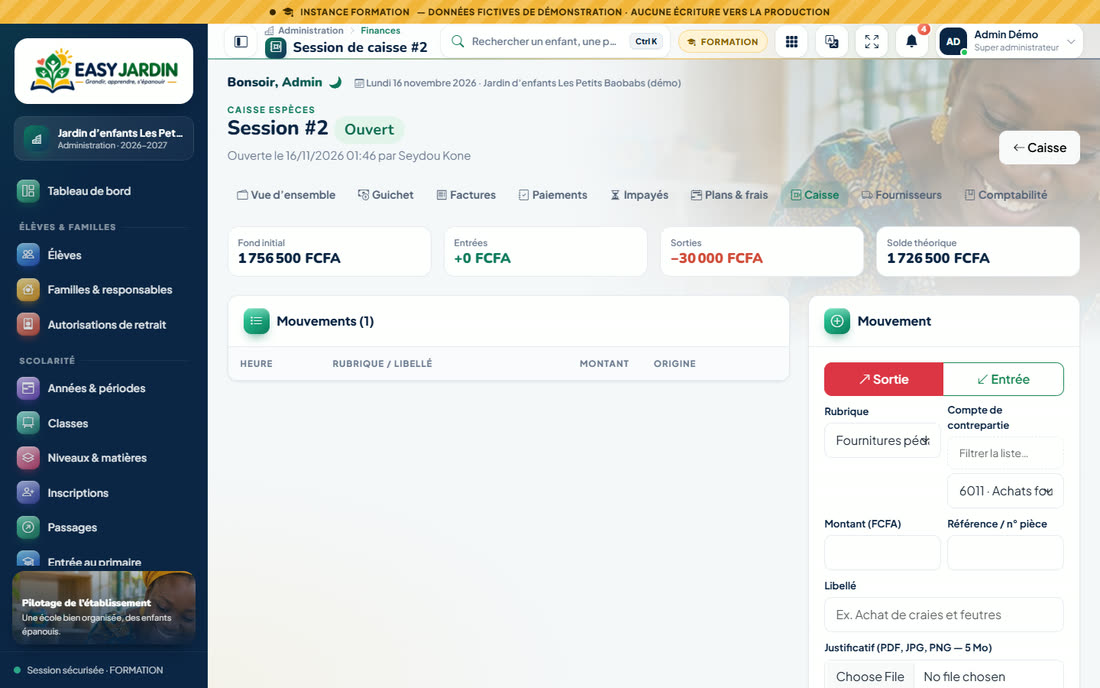
Le bouton Rapports produit les rapports de caisse (période paramétrable : semaine, quinzaine, mois, trimestre, semestre, année) imprimables et exportables. Un mouvement erroné s’annule avec motif ; il n’est jamais effacé.
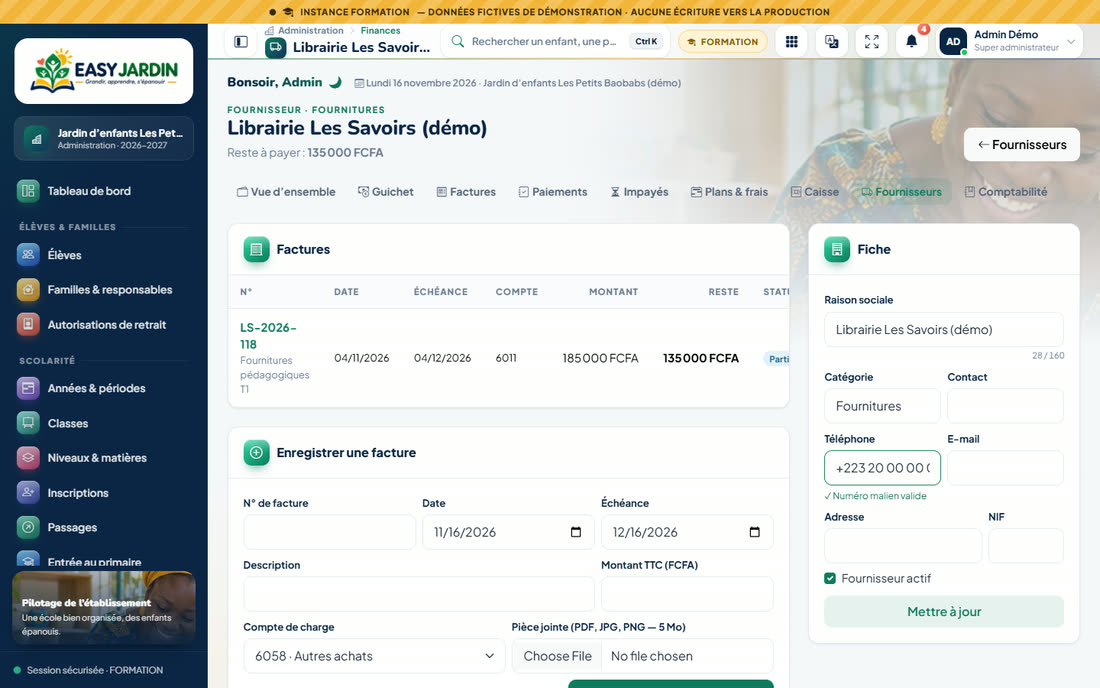
🚚Fournisseurs
Les fournisseurs de l’école (électricité, eau, fournitures…), leurs factures, échéances et règlements.
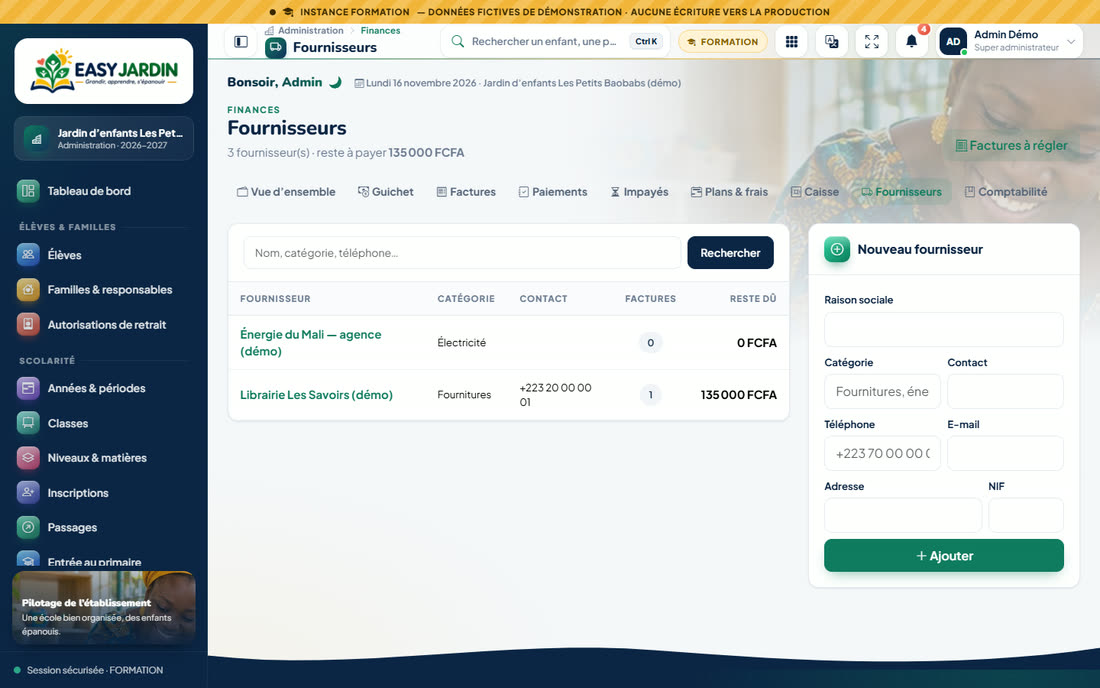
- Ajoutez un fournisseur : Raison sociale, Catégorie, contact, téléphone, e-mail, adresse, puis Ajouter.
- Ouvrez sa fiche et, dans « Enregistrer une facture », saisissez N° de facture, Date, Échéance, description, Montant TTC (FCFA) et compte de charge ; joignez la pièce. Cliquez sur Enregistrer et comptabiliser.
- Ouvrez la facture fournisseur pour enregistrer un règlement (depuis une caisse ouverte) : la sortie de caisse et l’écriture comptable sont générées. Une facture saisie par erreur s’annule avec motif.
- Factures à régler liste toutes les factures fournisseurs en attente, avec les échéances proches ou dépassées.
⚖Comptabilité
Une comptabilité en partie double selon le référentiel SYSCOHADA révisé (paramétrable). La plupart des écritures sont générées automatiquement à partir des factures, paiements, mouvements de caisse, factures fournisseurs et paie.
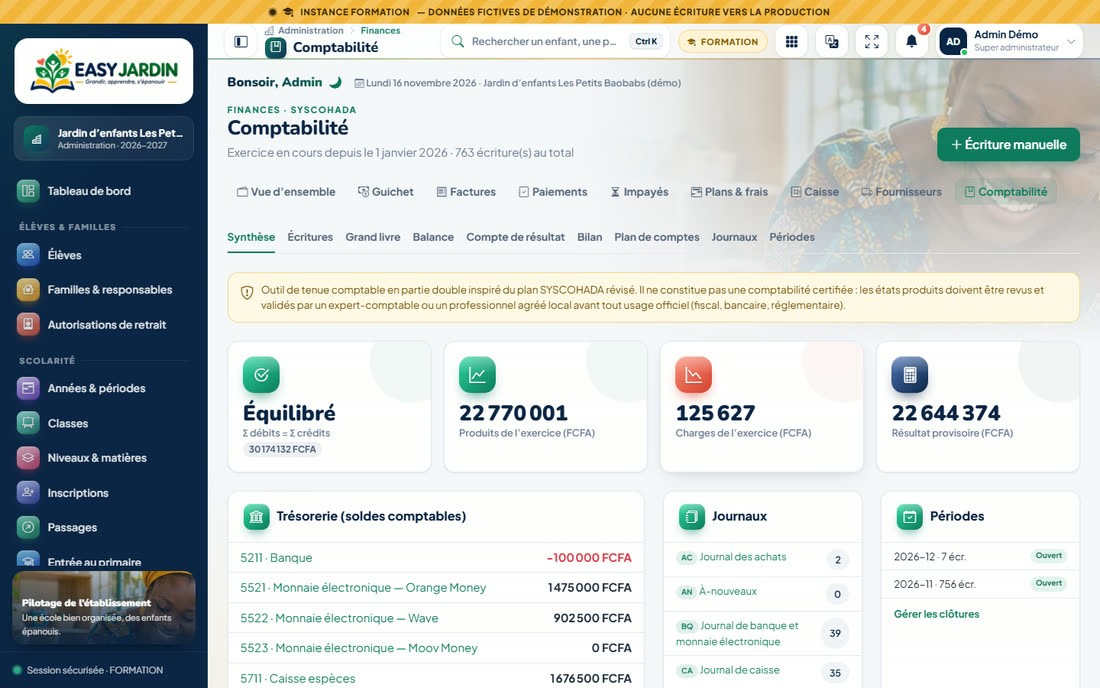
Les écrans
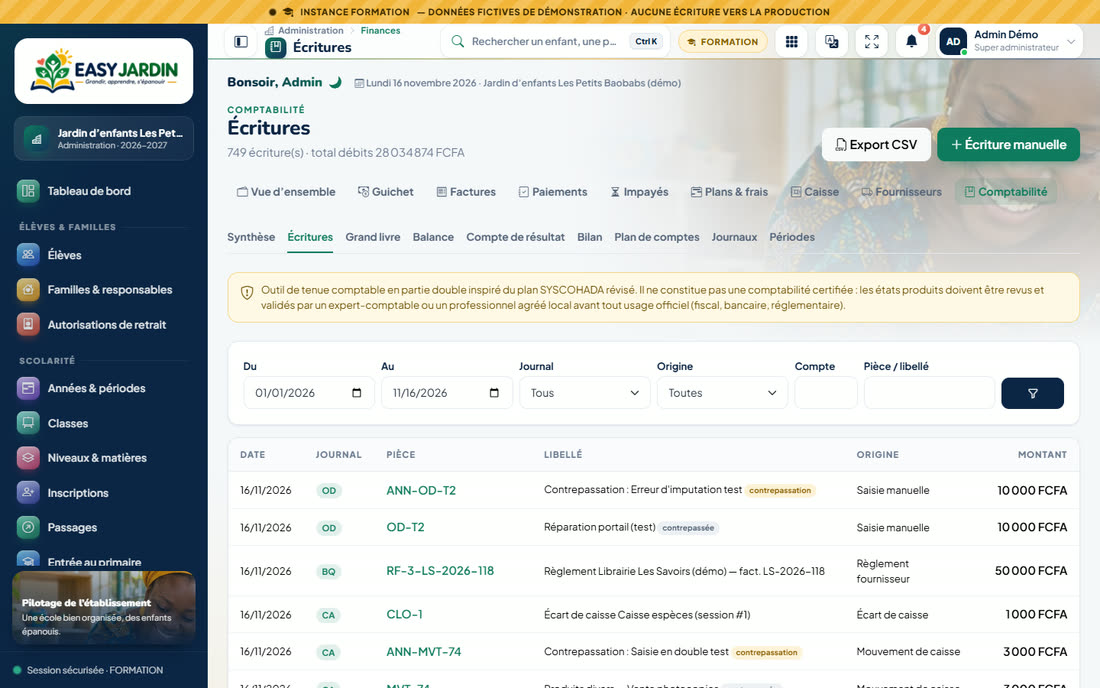
- Écritures : liste filtrable par dates, journal (AC, AN, BQ, CA, OD, PA, VT) et origine ; export CSV ; ouverture d’une écriture et contrepassation.
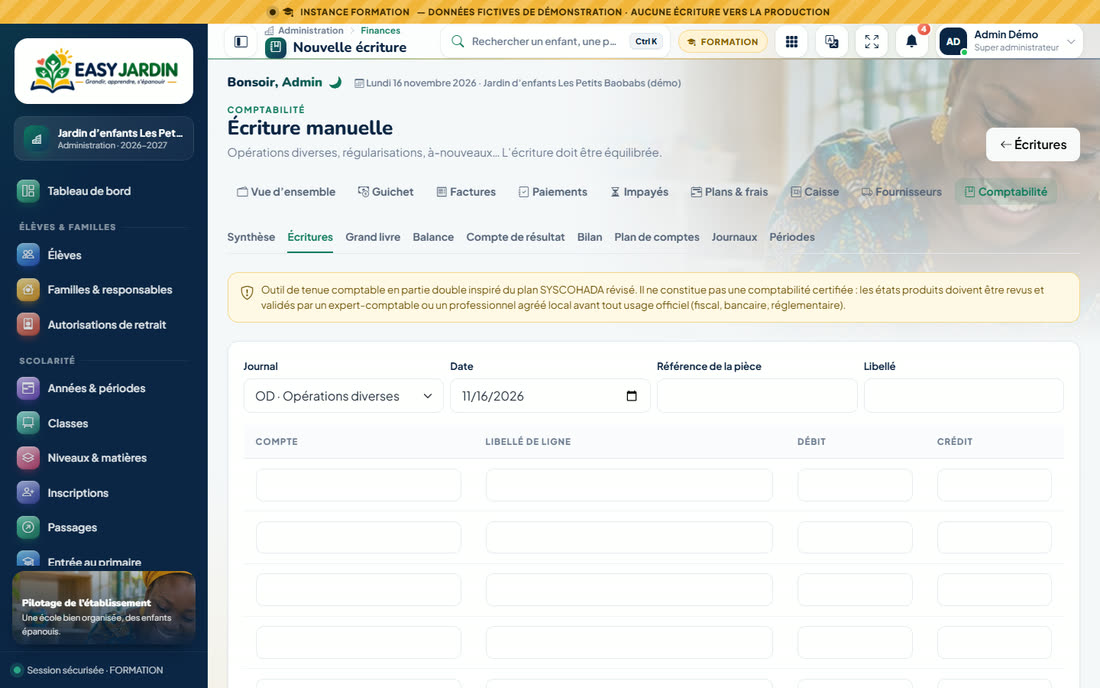
- Écriture manuelle : pour les opérations diverses ; chaque ligne porte un compte, un libellé, un débit ou un crédit.
- Grand livre, Balance, Compte de résultat, Bilan simplifié : consultables, imprimables et exportables.
- Plan de comptes et journaux : paramétrables ; Périodes : clôture mensuelle (Gérer les clôtures).
Passer une écriture manuelle
- Cliquez sur Écriture manuelle, choisissez le journal, la date et la pièce.
- Ajoutez les lignes (compte, libellé, débit ou crédit) jusqu’à ce que le total des débits égale le total des crédits.
- Cliquez sur Valider l’écriture. Une écriture déséquilibrée est refusée.
🧑🏫Personnel
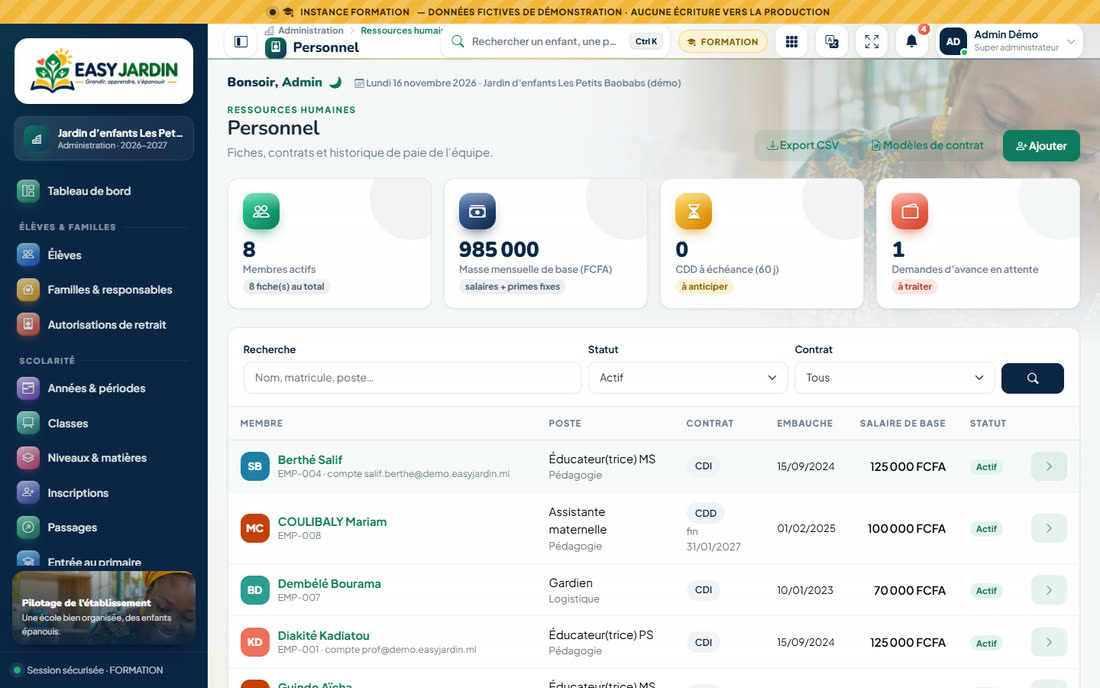
Les fiches des membres du personnel (enseignants, ATSEM, administratif…), leurs contrats et leur historique.
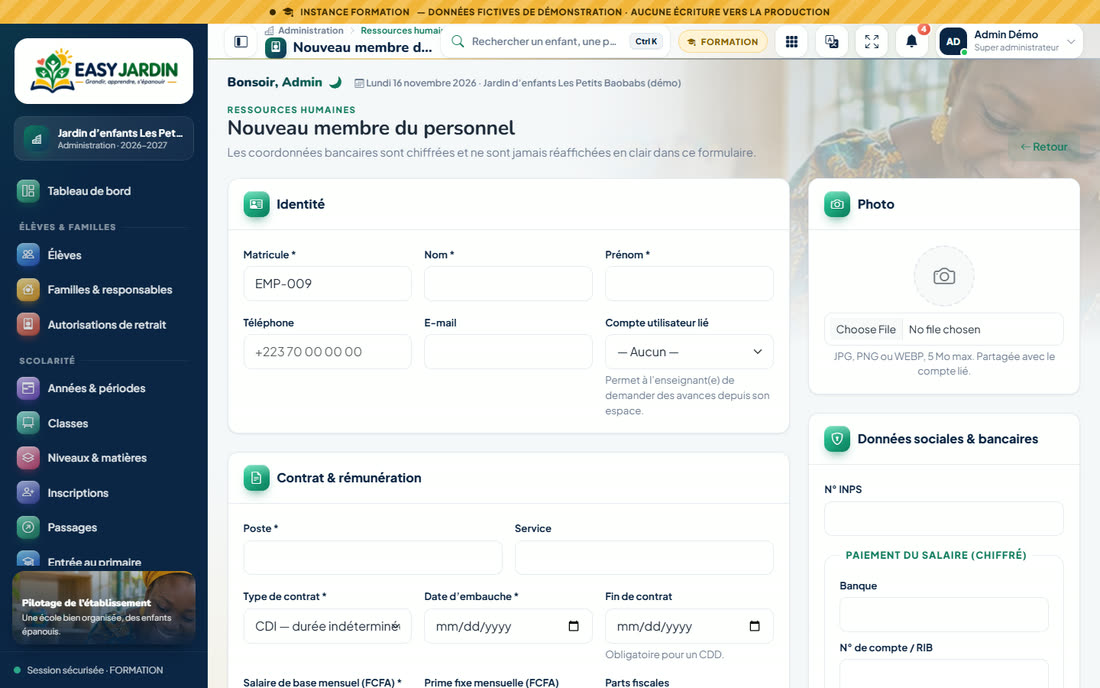
- Cliquez sur Ajouter.
- Identité : Matricule, Nom, Prénom, téléphone, e-mail, compte utilisateur lié (pour qu’un enseignant retrouve ses bulletins dans son espace).
- Contrat & rémunération : poste, type de contrat, date d’embauche, salaire de base, primes.
- Données sociales & bancaires (chiffrées) : numéros sociaux, situation familiale, coordonnées bancaires. Cliquez sur Enregistrer.
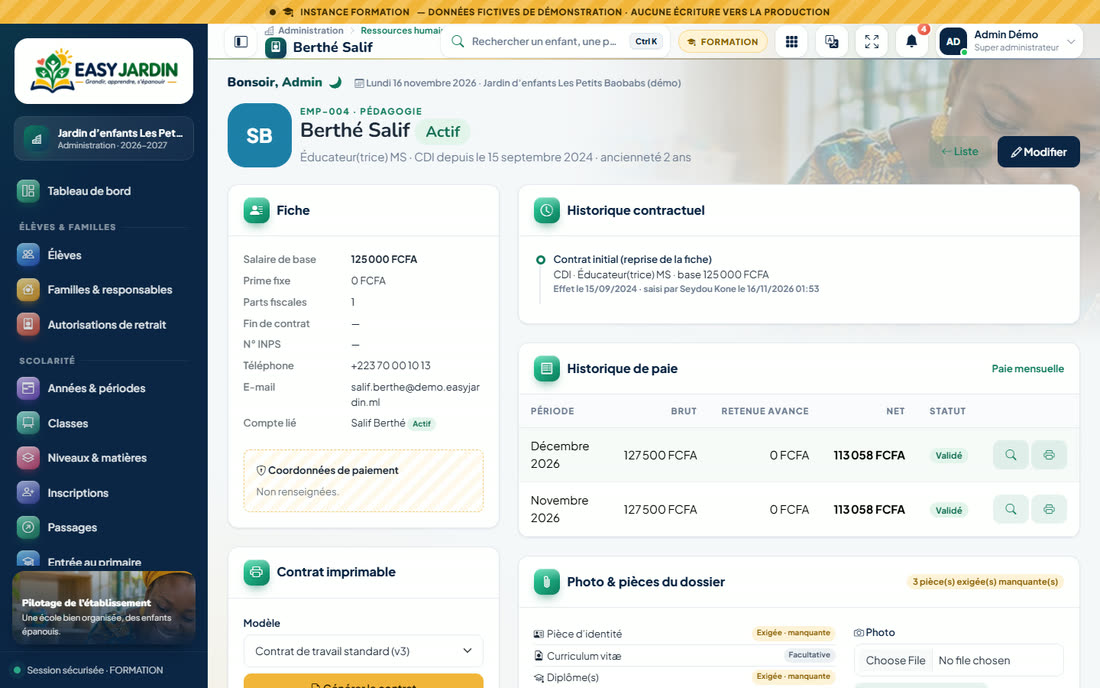
Sur la fiche : Générer le contrat à partir d’un modèle (bouton Modèles de contrat dans la liste), changement de statut avec Appliquer, historique de paie et d’avances.
💼Paie mensuelle
Le calcul des salaires du mois, du brouillon au bulletin validé et protégé.
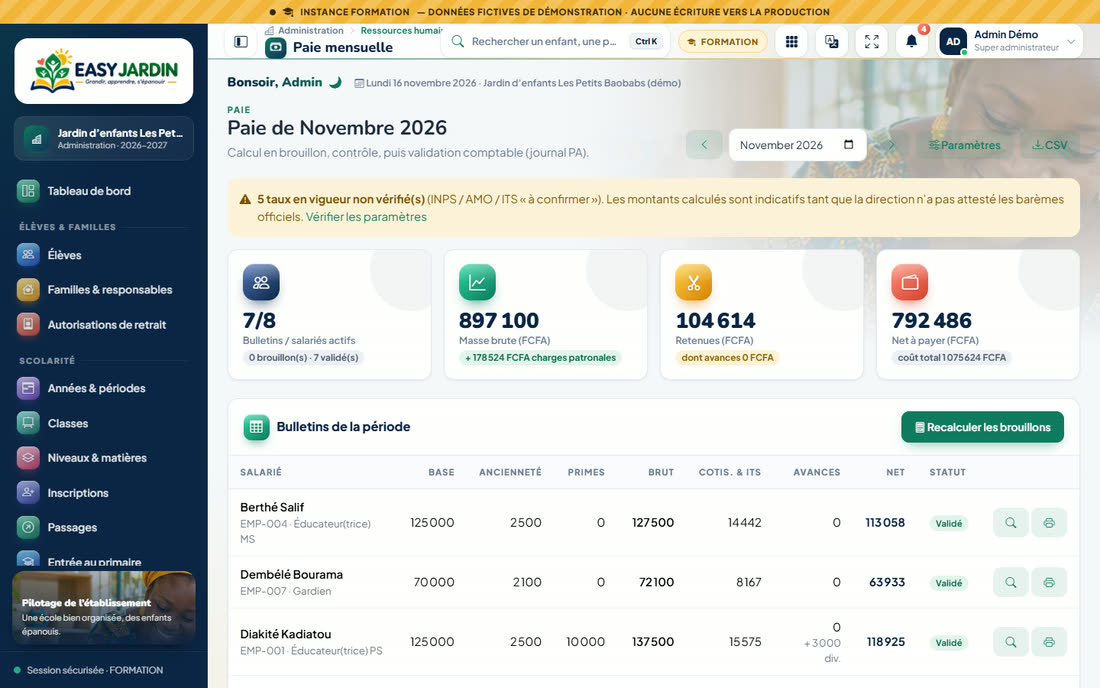
- Choisissez la Période (mois). Les bulletins sont préparés en brouillon pour chaque salarié actif.
- Après une modification (prime, salaire, paramètre), cliquez sur Recalculer les brouillons.
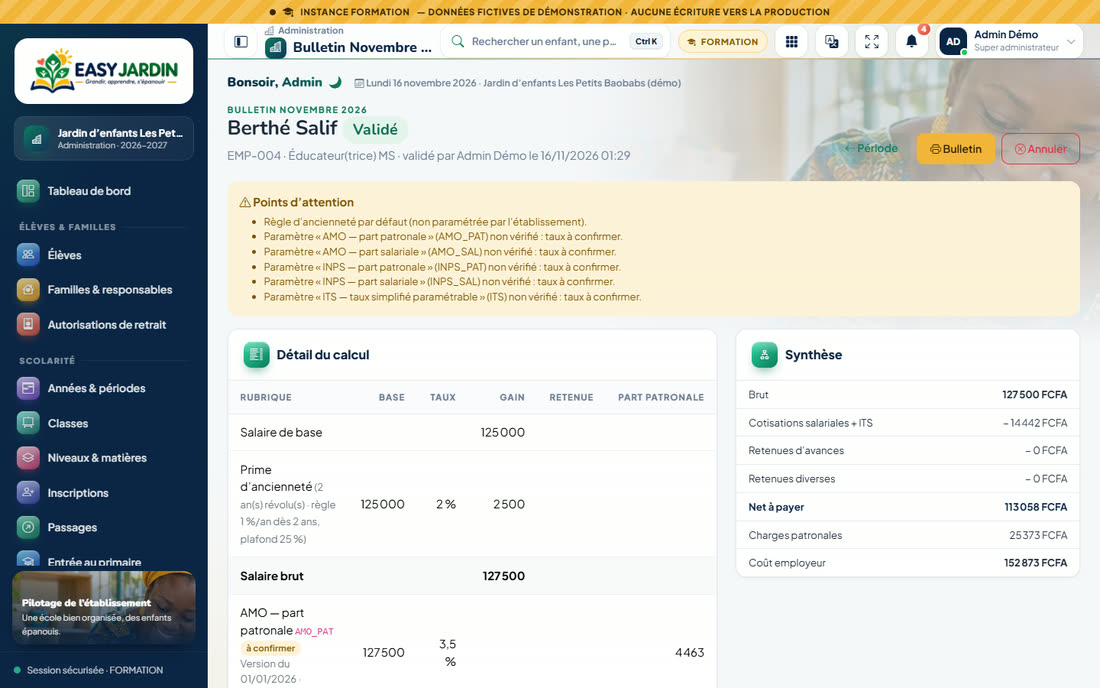
- Ouvrez un bulletin pour vérifier le détail du calcul (rubrique, base, taux, gain, retenue, part patronale) et les écritures comptables, puis validez-le.
- Le bulletin validé est protégé ; il est visible du salarié dans son espace (Bulletins de paie). CSV exporte la période.
⚙Paramètres de paie
Les taux de cotisations et d’impôt, versionnés par date d’effet et sourcés, et les règles propres à l’établissement.
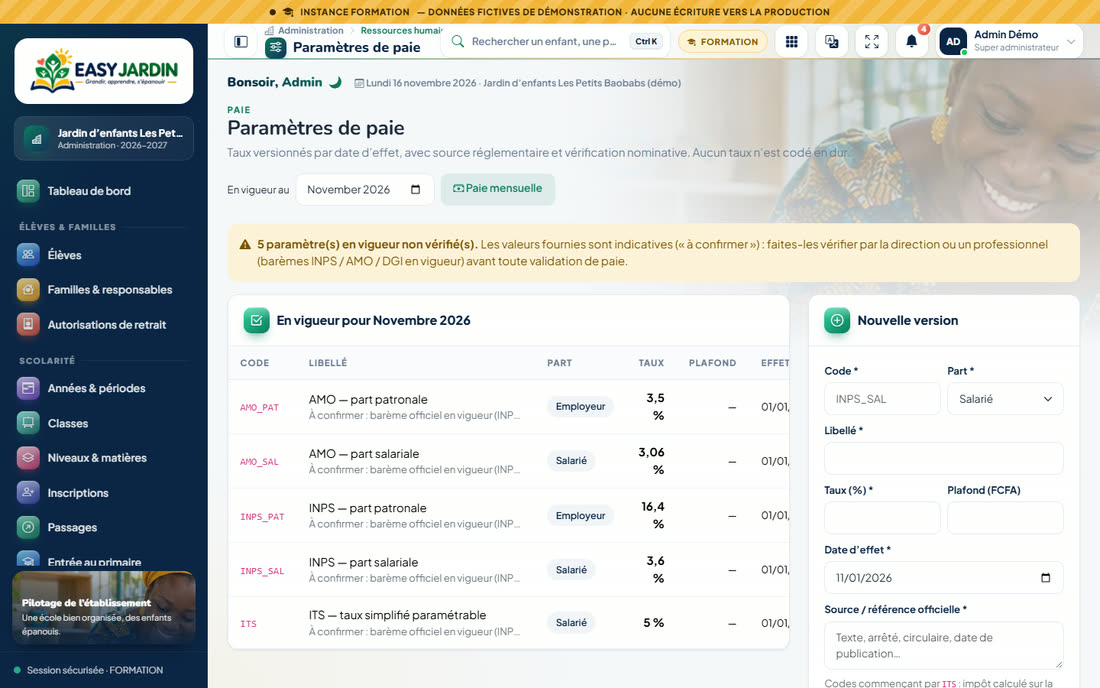
- Contrôlez chaque taux « En vigueur » avec les textes officiels, puis cliquez sur Vérifier pour le marquer comme vérifié.
- En cas de changement légal, ajoutez une Nouvelle version : code, part (salariale / patronale), libellé, taux (%), plafond (FCFA), date d’effet et source, puis Ajouter la version. Les anciennes versions restent pour l’historique.
- Dans Règles de l’établissement, réglez la prime d’ancienneté (% par an, à partir de combien d’années, plafond) et les codes de cotisations, puis Enregistrer les règles.
↻Avances sur salaire
Les demandes d’avance des salariés, leur approbation et leur remboursement par retenue sur la paie.
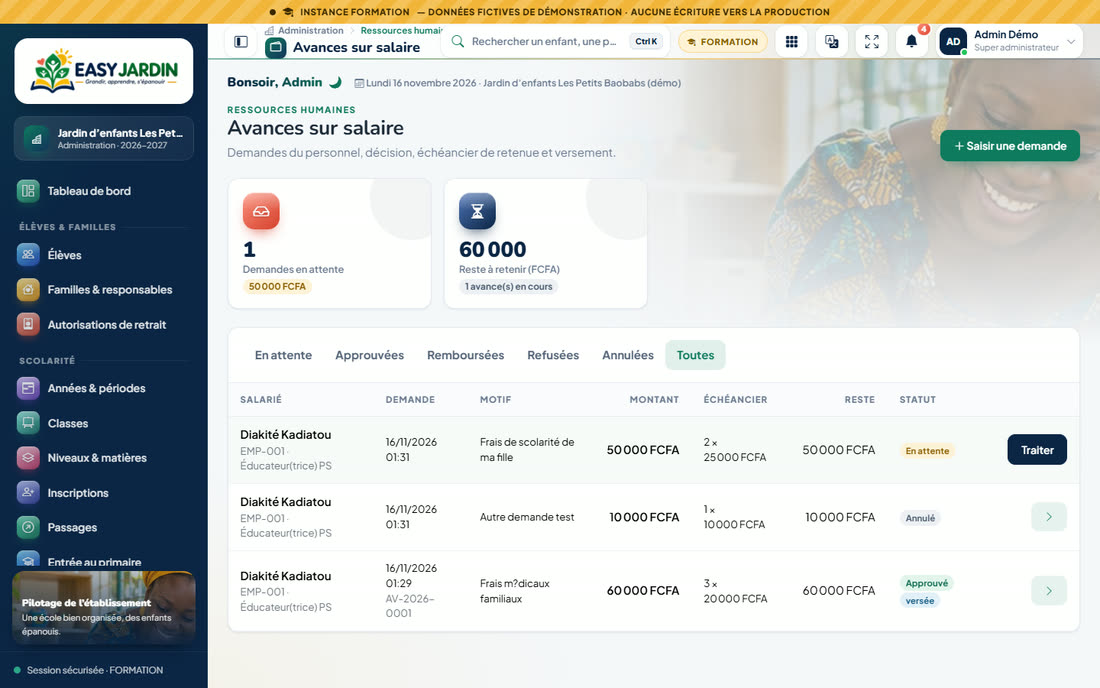
- Les enseignants demandent une avance depuis leur espace ; le personnel peut aussi la saisir avec Saisir une demande.
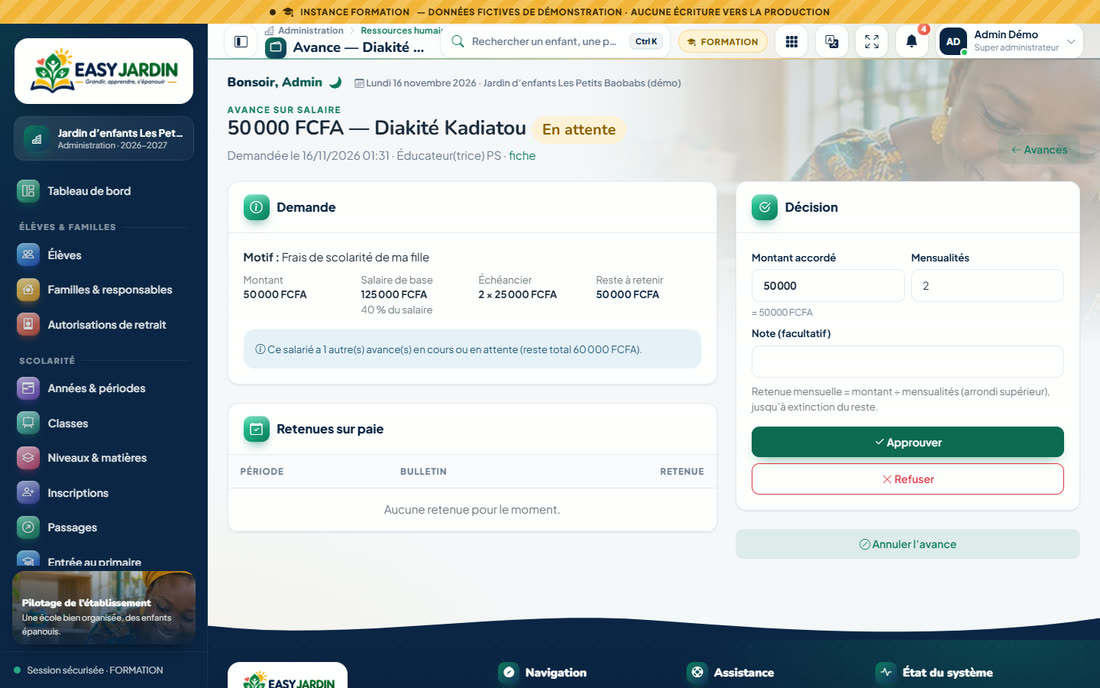
- Cliquez sur Traiter. L’écran rappelle les autres avances en cours du salarié.
- Fixez le Montant accordé et le nombre de Mensualités, ajoutez une note, puis Approuver (ou refusez).
- Les retenues sont ensuite déduites automatiquement des bulletins de paie selon l’échéancier ; un reçu d’avance peut être imprimé.
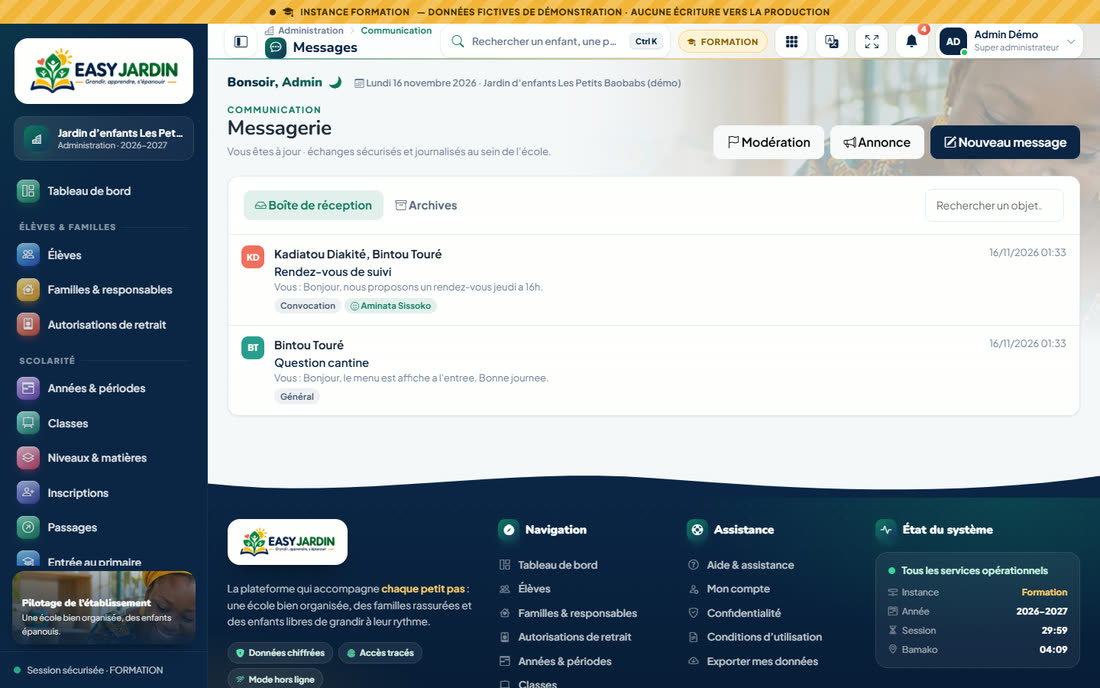
✉Messagerie
La messagerie interne entre l’école, les enseignants et les familles, avec pièces jointes contrôlées, catégories, signalement et archivage.
Écrire un message
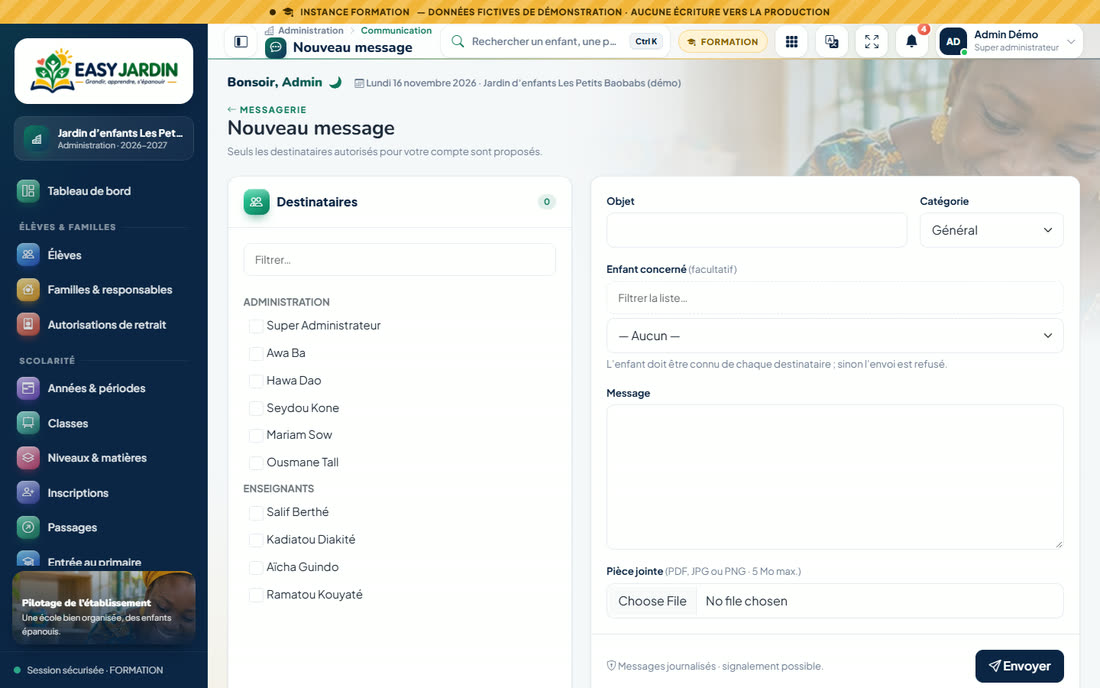
- Cliquez sur Nouveau message.
- Choisissez les Destinataires (personnel, enseignants, responsables d’un enfant ; le compteur indique leur nombre).
- Saisissez l’Objet, la Catégorie (Général, Pédagogie, Finances, Santé, Convocation, Annonce) et, si utile, l’Enfant concerné.
- Rédigez le message, joignez éventuellement un fichier, puis Envoyer. Les destinataires reçoivent une notification.
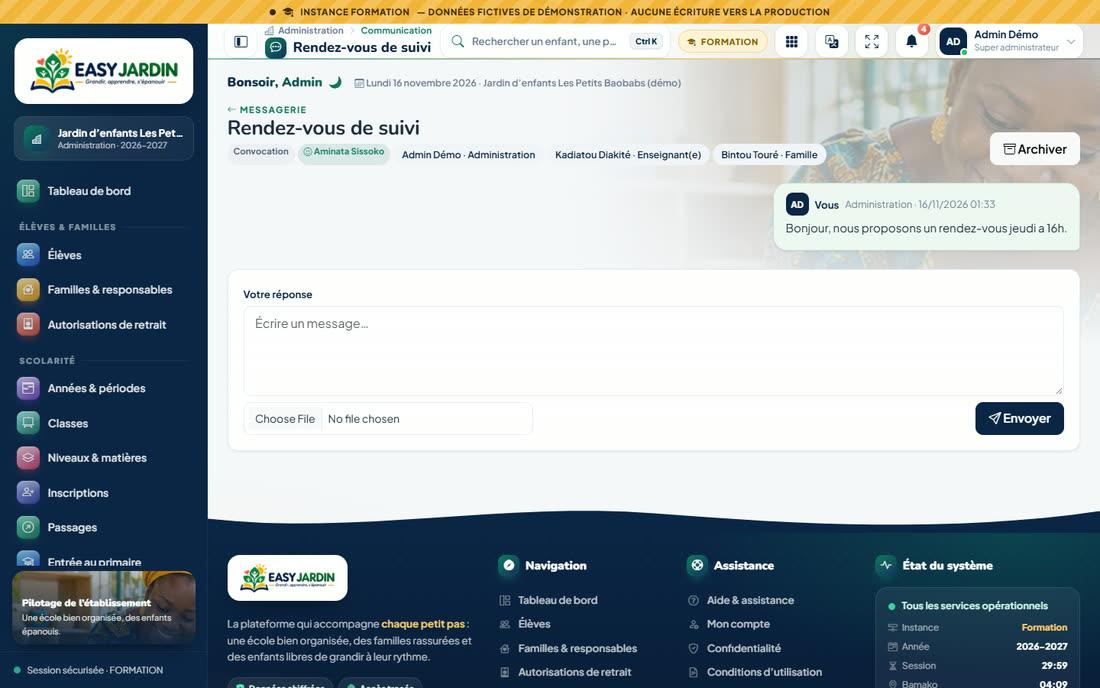
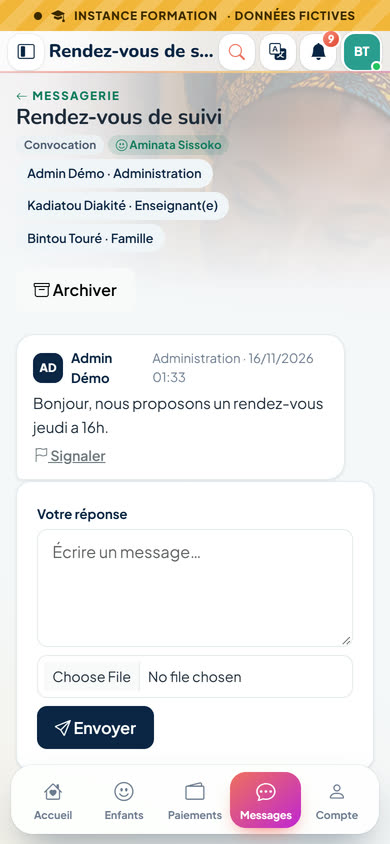
Pour répondre, ouvrez la conversation, écrivez dans « Votre réponse » et cliquez sur Envoyer. Le bouton Archiver range une conversation terminée ; Signaler soumet un message inapproprié à la modération.
📣Annonces aux familles
Une information collective (réunion, fermeture, sortie…) envoyée à toute l’école, à une section ou à une classe.
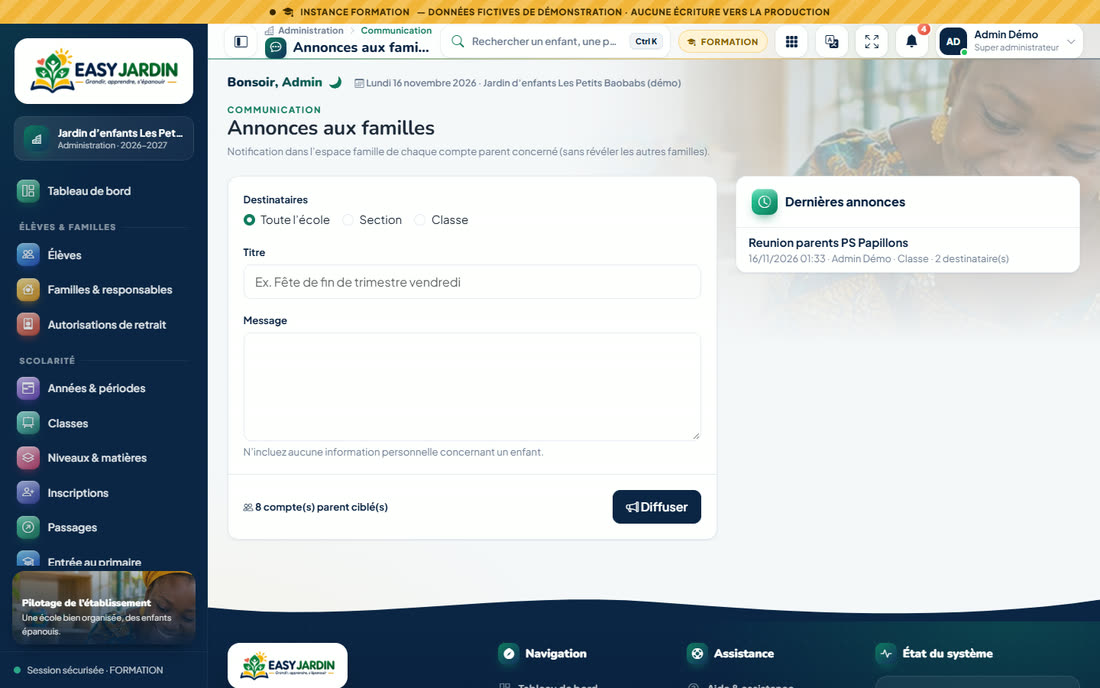
- Choisissez les Destinataires : toute l’école, une Section ou une Classe. Le nombre de comptes parents ciblés s’affiche.
- Saisissez le Titre et le Message.
- Cliquez sur Diffuser.
🛡Modération
Le traitement des messages signalés et la consultation encadrée des conversations de l’école.
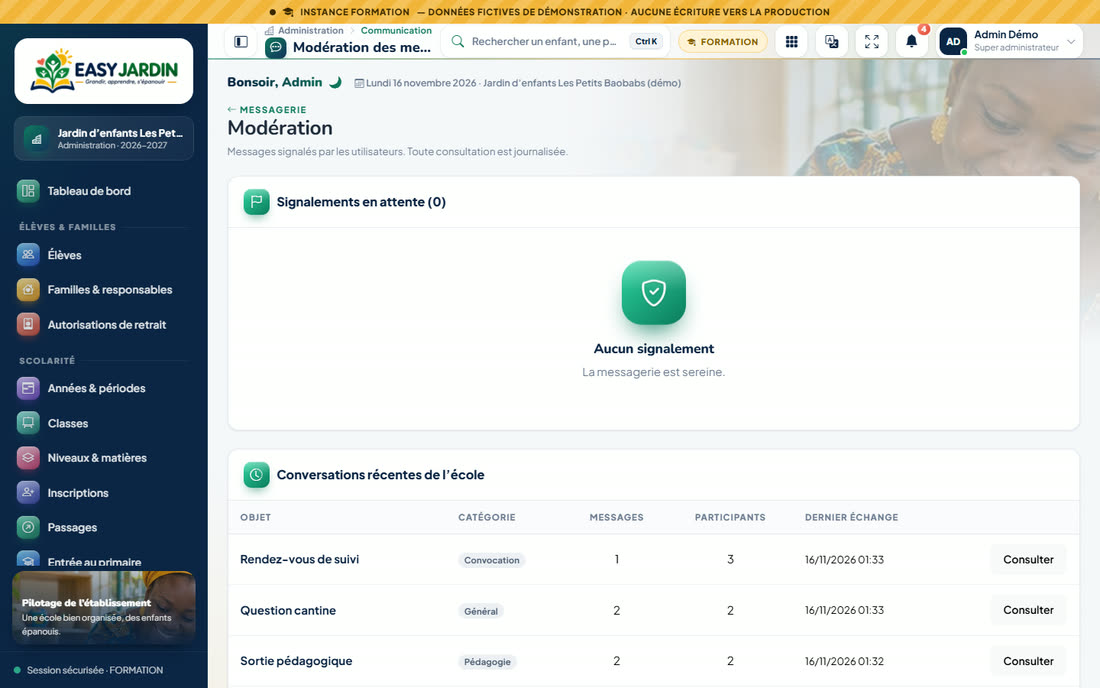
- Les signalements en attente apparaissent en haut ; une notification prévient aussi la direction.
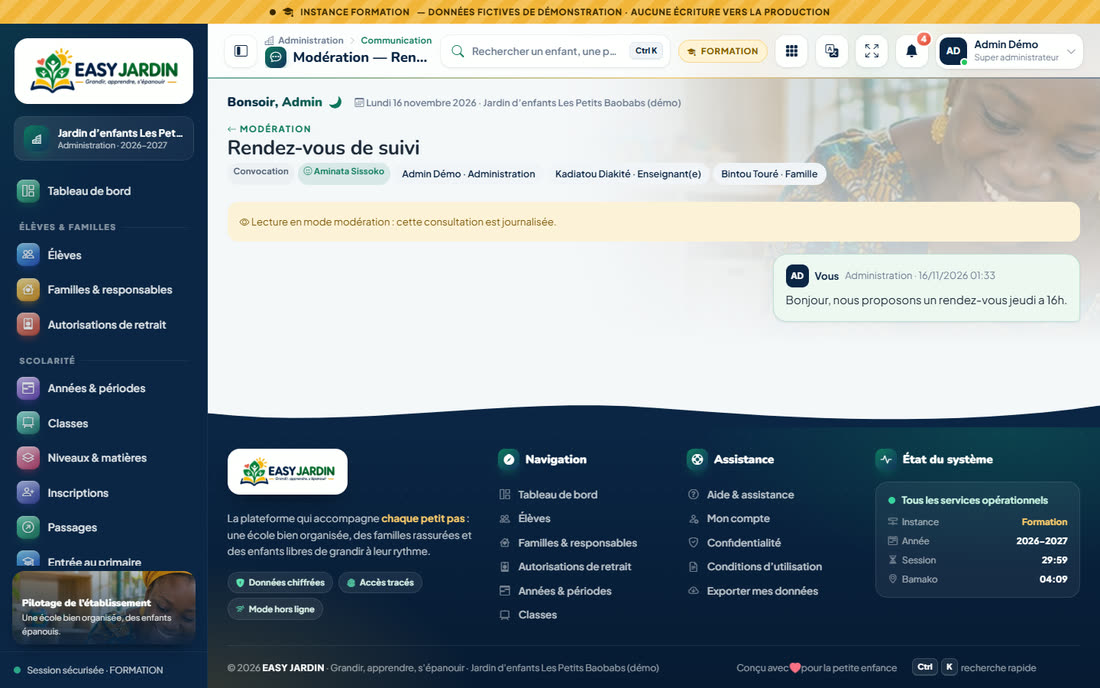
- Cliquez sur Consulter pour lire la conversation. Un bandeau rappelle : « Lecture en mode modération : cette consultation est journalisée ».
- Après examen, levez le signalement ou prenez les mesures nécessaires (contact de la famille, de l’enseignant…).
📊Rapports
Le centre de rapports : tous les tableaux de pilotage sur une même page, filtrables, exportables en CSV et imprimables.
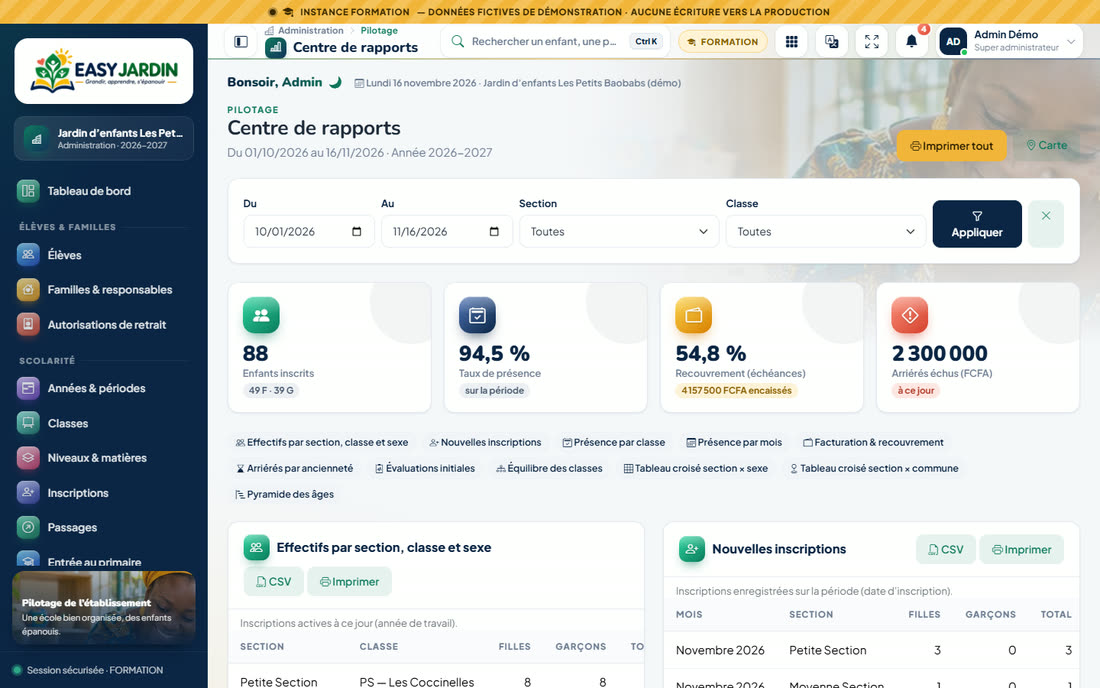
Rapports disponibles : effectifs par section, classe et sexe ; nouvelles inscriptions ; présence par classe et par mois ; facturation & recouvrement ; arriérés par ancienneté ; évaluations initiales ; équilibre des classes ; tableaux croisés section × sexe et section × commune ; pyramide des âges (calculée à la date scolaire).
- Réglez la période et éventuellement la section ou la classe, puis Appliquer.
- Cliquez sur CSV pour un rapport, Imprimer pour l’imprimer, ou Imprimer tout pour un dossier complet (en-tête de l’école, date d’émission, pagination).
🗺Carte & territoires (SIG)
La répartition géographique des enfants, toujours agrégée par région, commune ou quartier : aucune adresse individuelle n’est affichée.
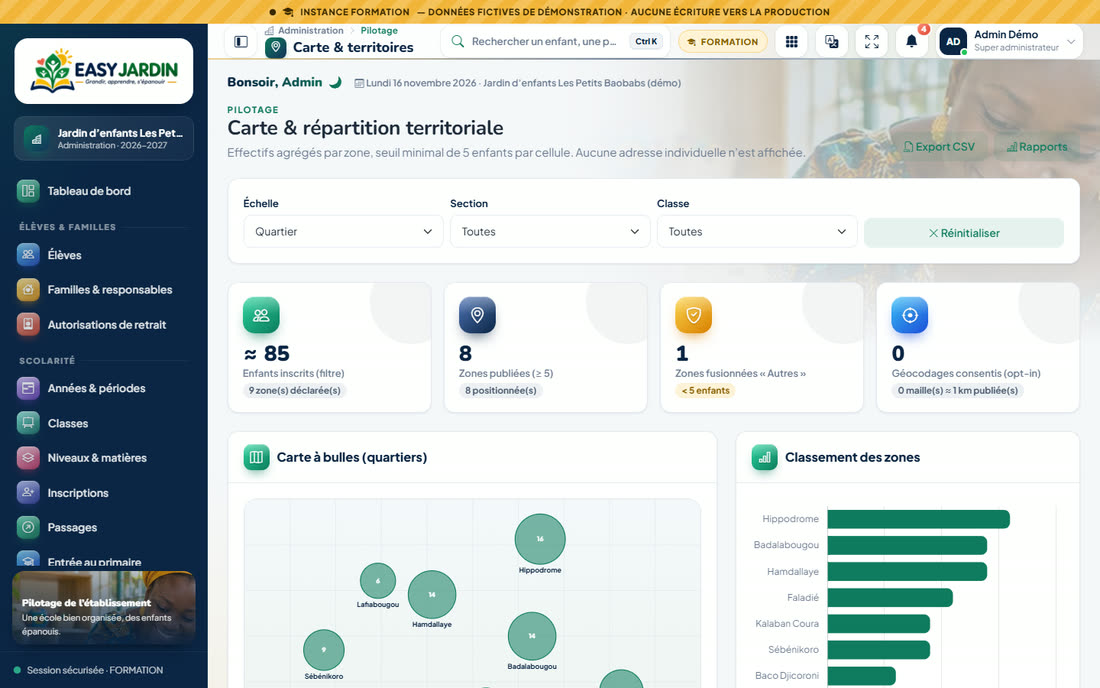
- Choisissez l’Échelle (Région, Commune, Quartier) et éventuellement une section ou une classe.
- Survolez une bulle pour voir le détail (enfants, filles, garçons, part). Le fond de carte est neutre : aucune tuile cartographique externe n’est chargée.
- Dans « Centroïdes des zones », vous pouvez corriger la position d’une zone (nom ; latitude ; longitude), puis Enregistrer ou Réinitialiser.
- Export CSV exporte les effectifs agrégés.
🧭Configuration de l’établissement (assistant en 14 étapes)
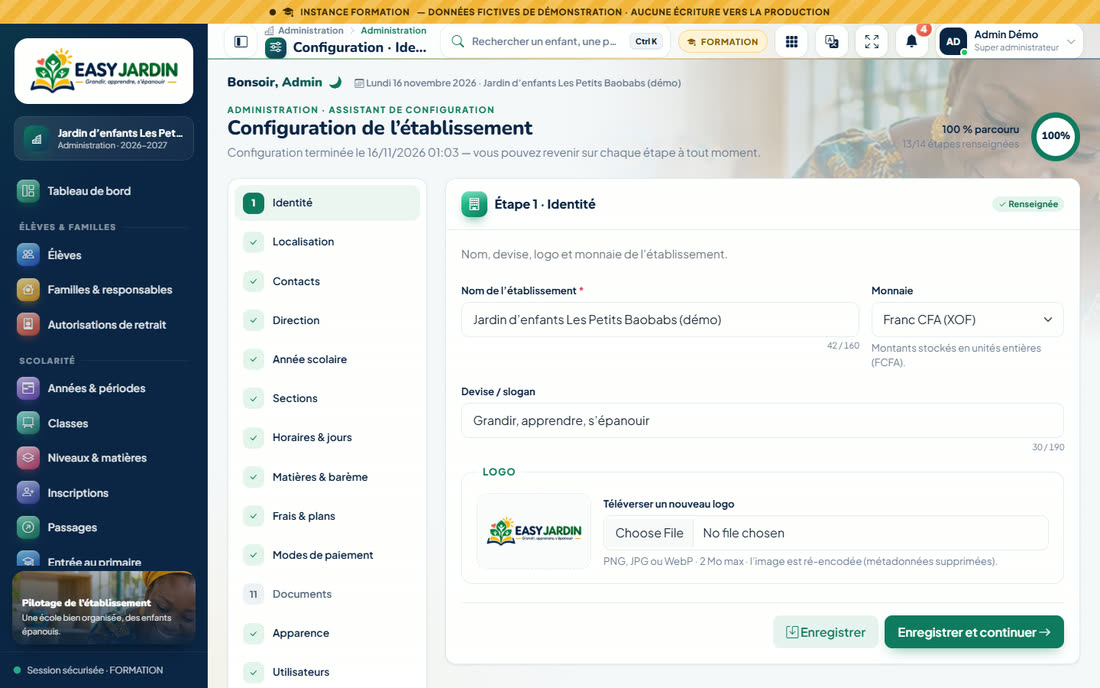
L’assistant de démarrage : il guide la mise en place de l’école, étape par étape. Chaque étape s’enregistre séparément ; vous pouvez l’interrompre et la reprendre plus tard, et revenir sur n’importe quelle étape à tout moment.
| # | Étape | Ce que vous renseignez |
|---|---|---|
| 1 | Identité | Nom de l’établissement, monnaie, devise / slogan, logo. |
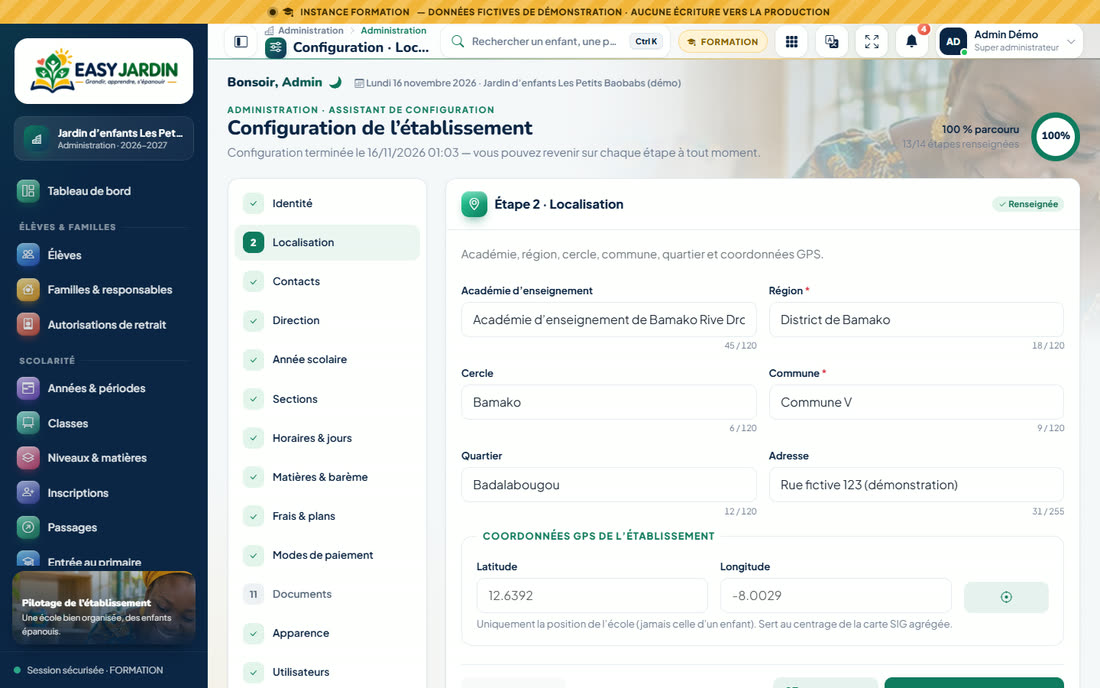
| 2 | Localisation | Académie d’enseignement, région, cercle, commune, quartier, adresse, coordonnées GPS. |
| 3 | Contacts | Téléphone, e-mail et site web de l’école. |
| 4 | Direction | Nom et titre du/de la responsable de l’établissement. |
| 5 | Année scolaire | Année existante ou nouvelle année, année par défaut, mode principal d’évaluation (mensuel, trimestriel, annuel). |
| 6 | Sections | Petite, Moyenne et Grande Section : tranches d’âge, classes et inscrits. |
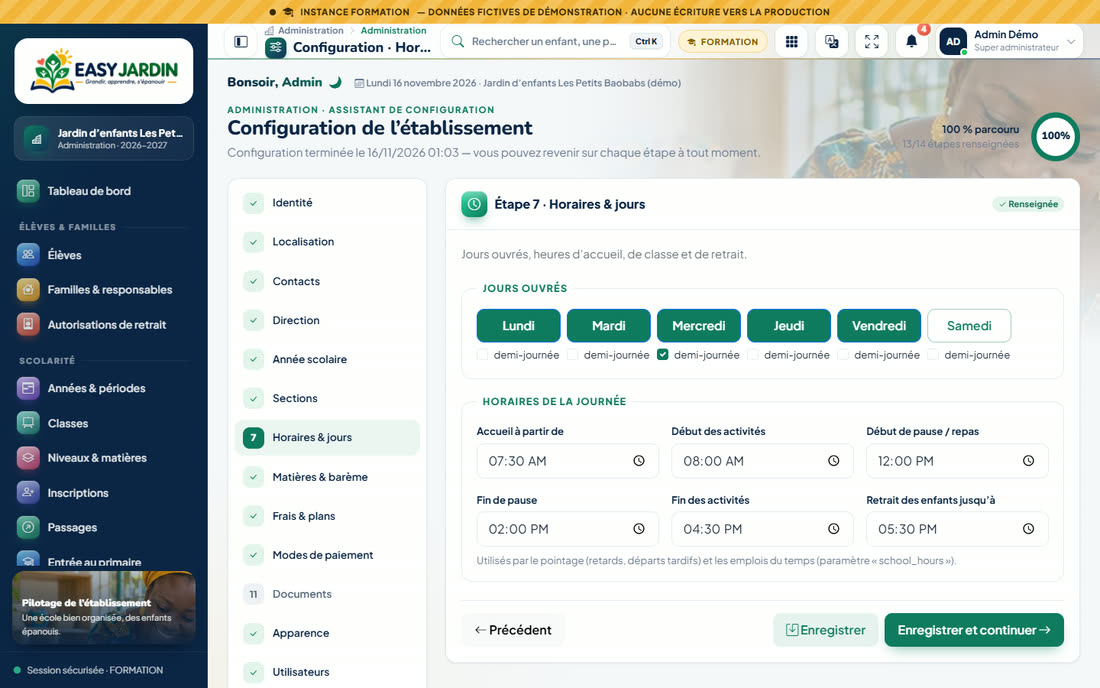
| 7 | Horaires & jours | Jours ouvrés, journée complète ou demi-journée, horaires. |
| 8 | Matières & barème | Barème et calculs de l’année : arrondi des moyennes, règle de rang (exclure ou non du classement les enfants ayant une matière non évaluée). |
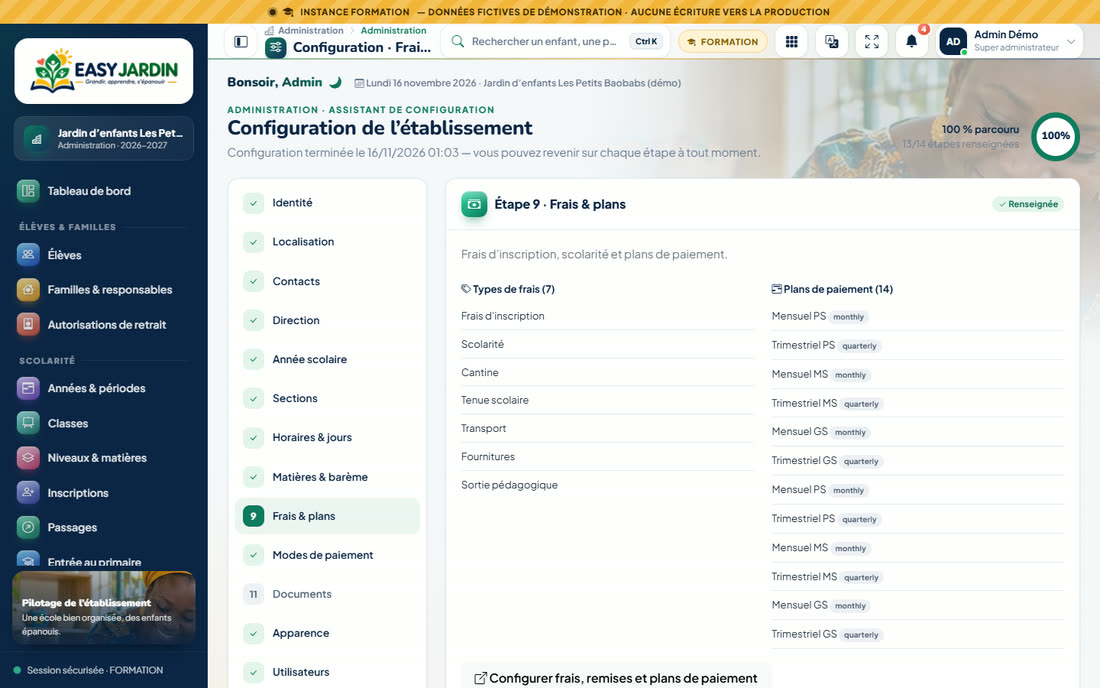
| 9 | Frais & plans | Frais d’inscription, scolarité et plans de paiement (lien vers Plans & frais). |
| 10 | Modes de paiement | Espèces, virement, Orange Money, Wave, Moov Money acceptés. |
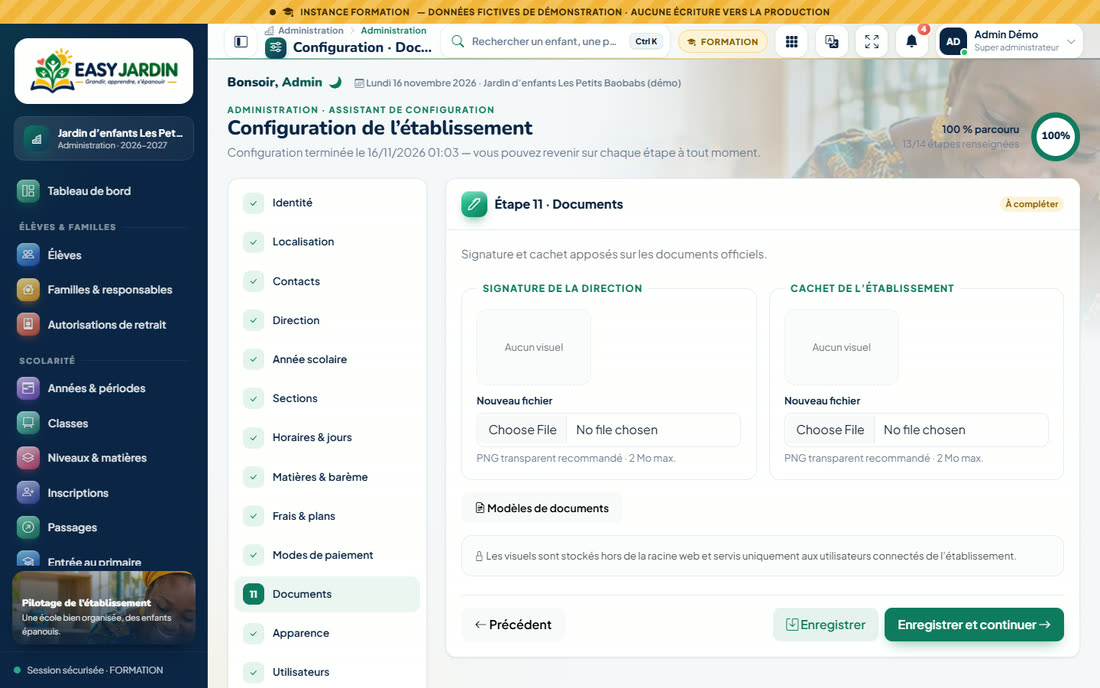
| 11 | Documents | Signature de la direction et cachet de l’établissement apposés sur les documents (PNG transparent recommandé, 2 Mo max.). |
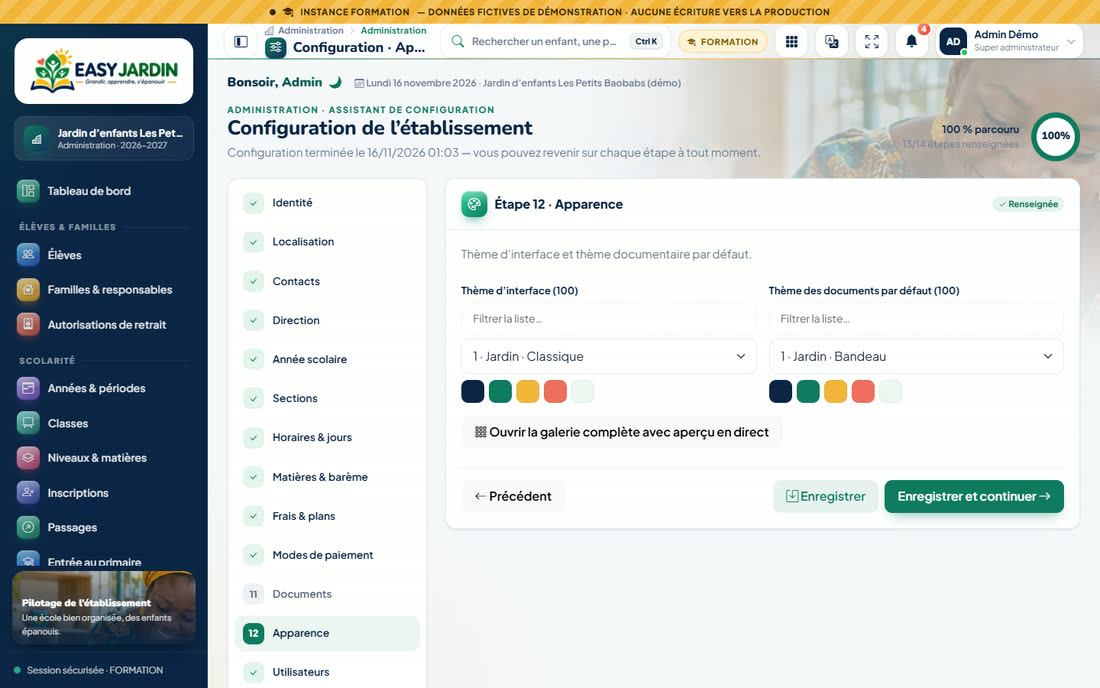
| 12 | Apparence | Thème d’interface (100) et thème des documents par défaut (100). |
| 13 | Utilisateurs | Comptes du personnel et des enseignants (accès à la gestion des utilisateurs). |
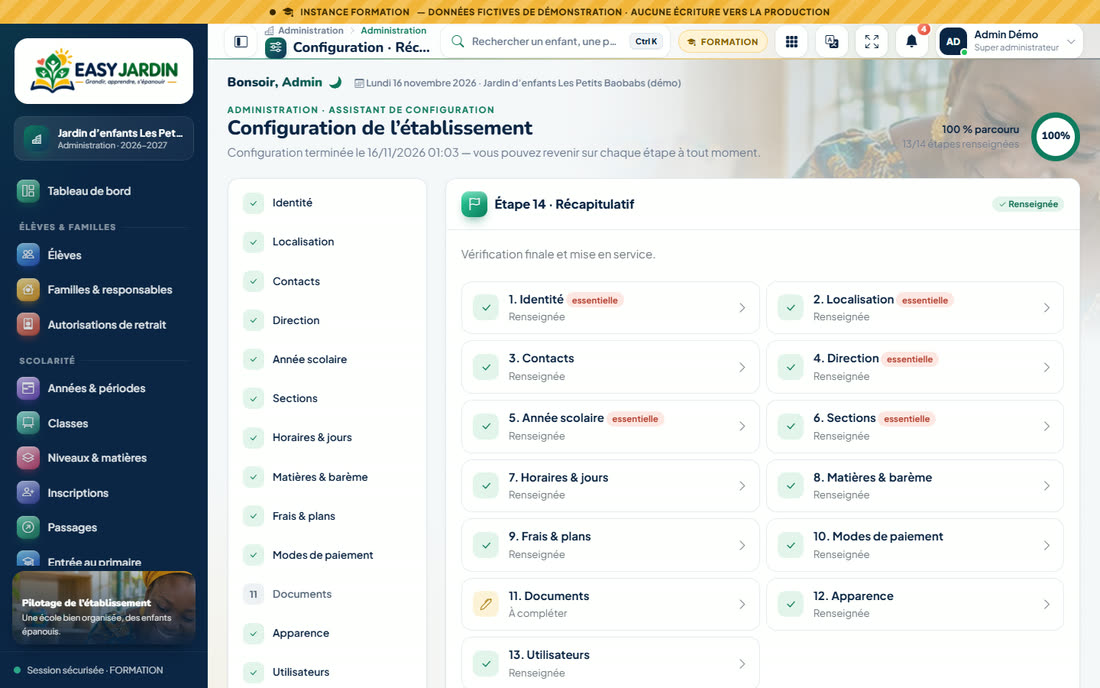
| 14 | Récapitulatif | Vérification de l’ensemble et fin de la configuration. |
Comment faire
- Ouvrez Configuration dans le menu (rubrique Administration).
- Remplissez l’étape affichée puis cliquez sur Enregistrer et continuer (ou Enregistrer pour rester sur l’étape). Précédent revient en arrière sans perte.
- Les étapes renseignées portent la mention « Renseignée ». Cliquez sur une étape de la liste pour y revenir directement.
- À l’étape 14, vérifiez le récapitulatif et terminez la configuration. Les modifications restent possibles ensuite à chaque étape.
👤Utilisateurs
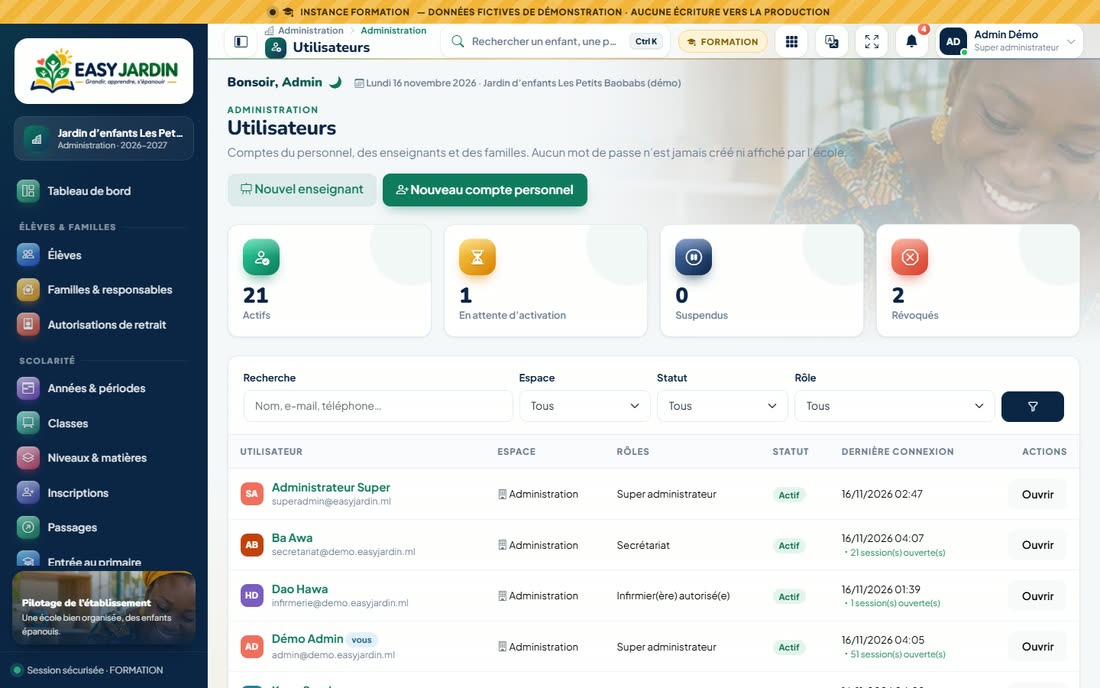
Les comptes du personnel, des enseignants et des familles : création, statut, sessions et codes d’activation. Aucun mot de passe n’est jamais créé ni affiché par l’école.
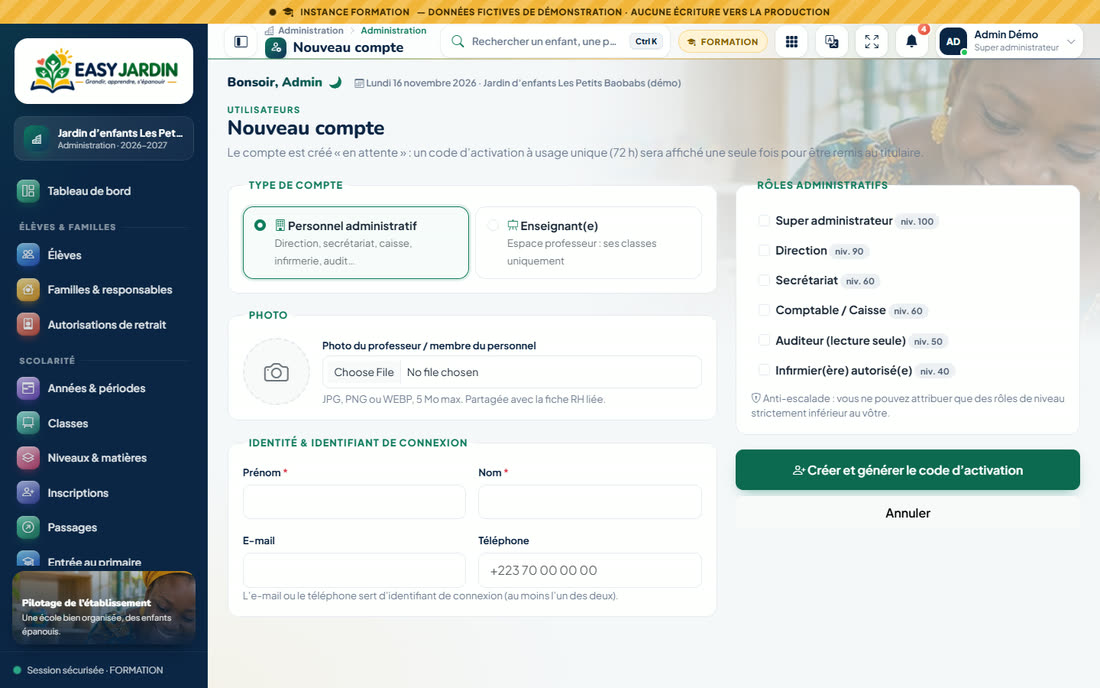
Créer un compte
- Cliquez sur Nouveau compte personnel (administration) ou Nouvel enseignant (espace professeur : ses classes uniquement). Les comptes parents se créent depuis la fiche du responsable (Familles).
- Renseignez Prénom, Nom, E-mail et/ou Téléphone (au moins l’un des deux sert d’identifiant), éventuellement la photo. Pour un enseignant : profil (diplôme, spécialité, date d’embauche, contrat, présentation).
- Cochez les Rôles. Anti-escalade : vous ne pouvez attribuer que des rôles de niveau strictement inférieur au vôtre.
- Cliquez sur Créer et générer le code d’activation. Le code à usage unique (valable 72 h) s’affiche : remettez-le à la personne de façon sûre.
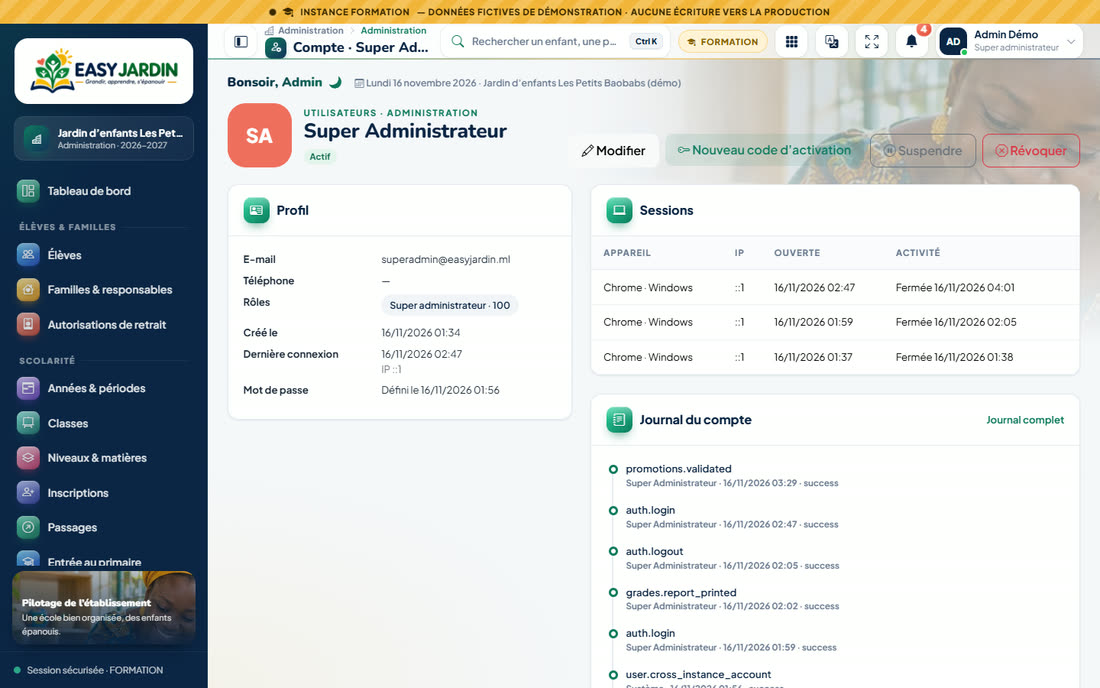
Gérer un compte
- Nouveau code d’activation : en cas de code perdu ou expiré, ou de mot de passe oublié.
- Statut : suspendre ou révoquer un compte (départ d’un salarié, perte d’accès d’un parent).
- Sessions : voir les appareils connectés et les déconnecter à distance (une ou toutes).
🔐Rôles & permissions
Les rôles et la matrice détaillée des permissions par module et par action.
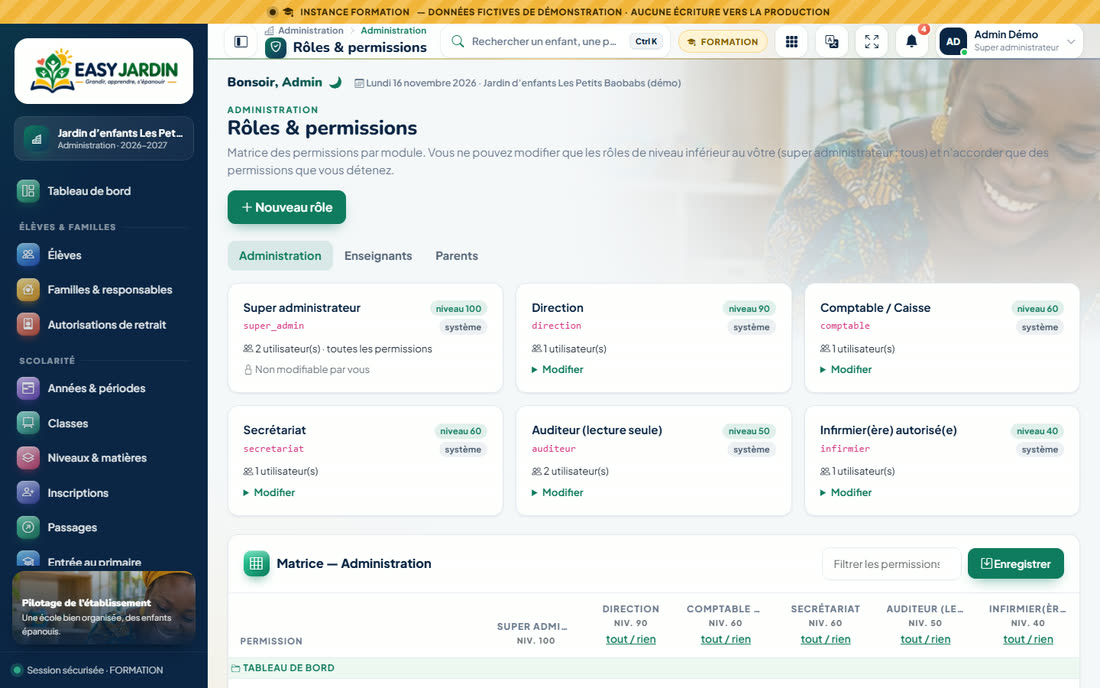
- Pour ajuster un rôle, cochez ou décochez les permissions dans la Matrice puis Enregistrer. Le lien « tout / rien » coche ou décoche une colonne entière.
- Pour créer un rôle : Nouveau rôle, nom, description, niveau (inférieur au vôtre), espace, et éventuellement « Copier les permissions de » un rôle existant ; Créer le rôle.
- Un rôle personnalisé sans utilisateur peut être supprimé. Les rôles « système » ne peuvent pas l’être.
🎨Apparence & thèmes
L’habillage de l’application et des documents : 100 thèmes d’interface, 100 thèmes de documents et 80 thèmes de tableau d’honneur, tous générés à partir d’un même moteur (palette, typographie, densité, formes).
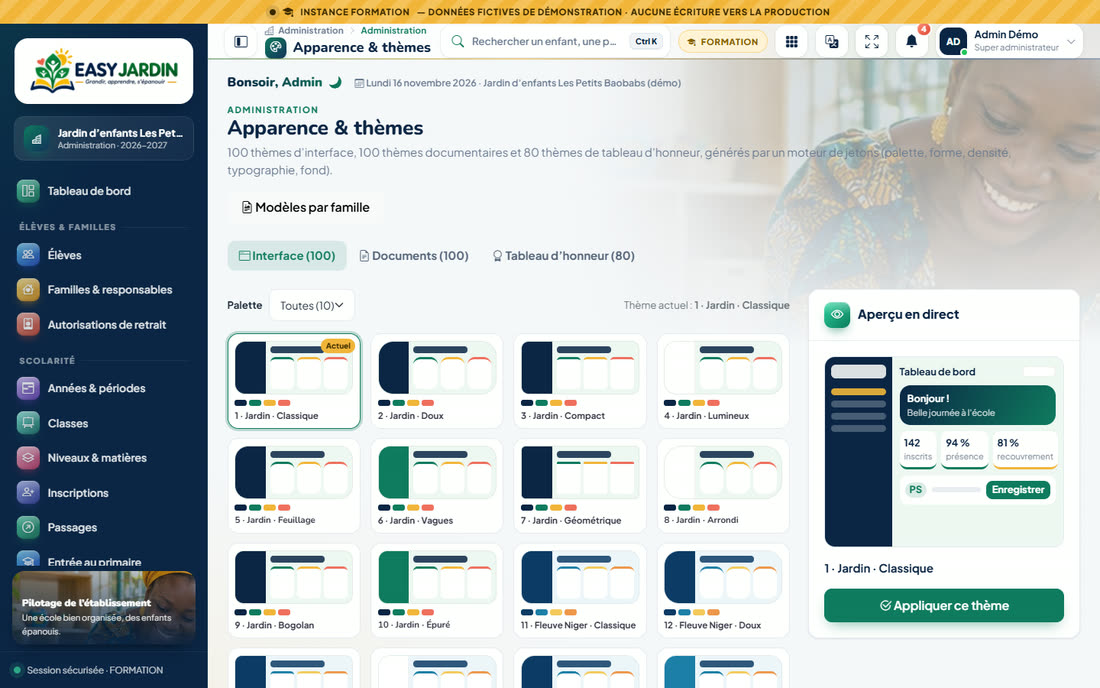
- Choisissez l’onglet Interface (100), Documents (100) ou Tableau d’honneur (80).
- Cliquez sur un thème : l’Aperçu en direct se met à jour.
- Cliquez sur Appliquer ce thème (interface) ou Définir le thème sélectionné par défaut (documents). Chaque famille de modèles peut ensuite choisir un autre thème (Modèles par famille).
🗎Modèles de documents
Les modèles des documents imprimés (reçu, facture, bulletin, carte élève, carte de retrait, compte rendu d’évaluation, fiche de période, bilan annuel, emploi du temps, contrats, rapports…), avec versions et aperçu.
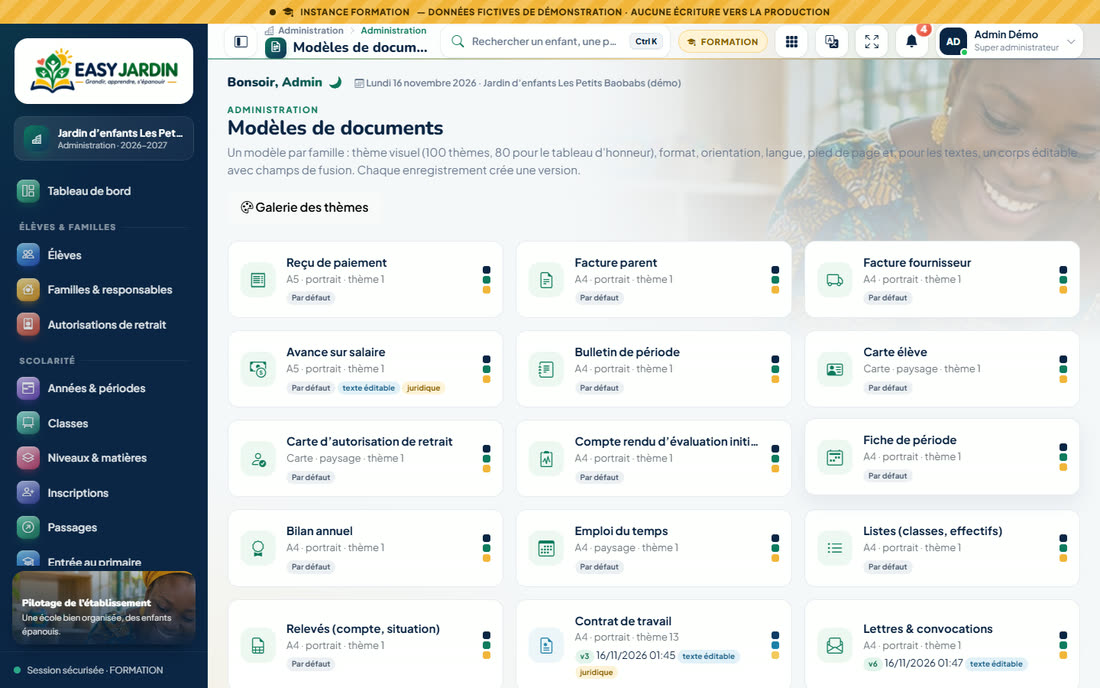
- Cliquez sur une famille de documents pour ouvrir son éditeur.
- Réglez le Nom du modèle, le Format (A4, A5, carte), l’Orientation (portrait, paysage), la Langue, le Thème et la mention de pied de page.
- Modifiez le corps du document (mise en forme simple) en insérant les champs de fusion d’un clic (nom de l’enfant, montant…). L’aperçu en direct se met à jour.
- Vérifiez avec Aperçu impression du brouillon, puis Enregistrer : une nouvelle version est créée. Une version antérieure peut être restaurée.
🔏Confidentialité & données
La protection des données d’enfants : consentements, droit d’accès, durées de conservation, consultations sensibles et registre des violations.
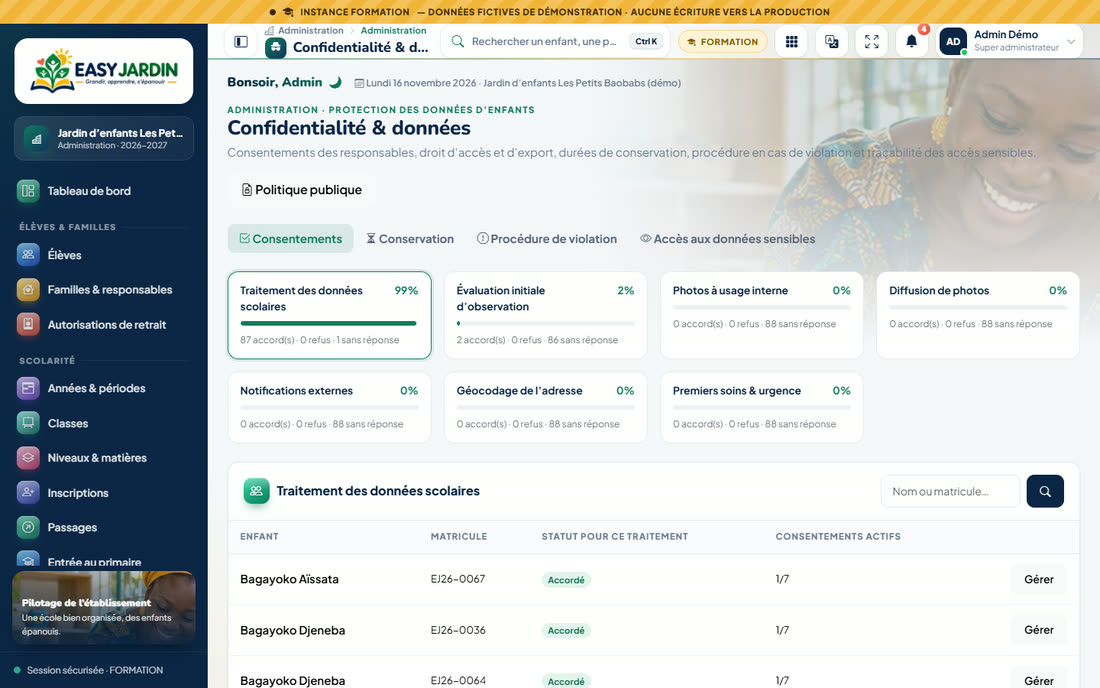
Gérer les consentements d’un enfant
- Recherchez l’enfant et cliquez sur Gérer.
- Consultez les consentements en vigueur et leur historique.
- Pour enregistrer une décision : choisissez le Traitement, le Responsable qui s’exprime, la Version du texte et la Décision (accord ou refus), puis Enregistrer. Un consentement peut être retiré.
- Droit d’accès : choisissez le demandeur (responsable légal) et cliquez sur Exporter (JSON) pour remettre le dossier de l’enfant.
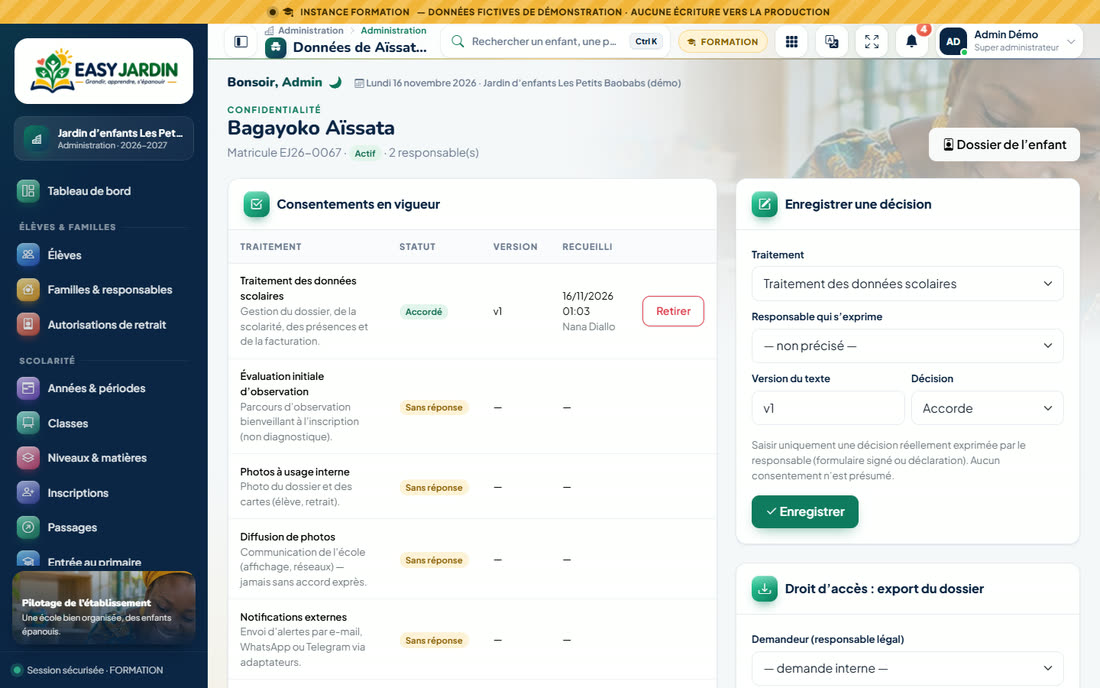
Autres blocs de la page
- Durées de conservation : paramétrables (par défaut : dossier scolaire pendant la scolarité + 5 ans, santé : fin de scolarité + 1 an, journaux techniques : 90 jours). Il n’y a pas de purge automatique : la liste des éléments échus est soumise à la direction.
- Consultations d’informations sensibles : qui a affiché quelles données de santé, et quand.
- Consigner une violation : date de détection, nature (confidentialité, intégrité, disponibilité), description et périmètre, nombre d’enfants concernés, mesures prises, autorité notifiée, familles informées, puis Consigner au registre.
- Politique publique : la politique de confidentialité visible de tous.
🔎Journal d’audit
La trace de toutes les actions sensibles : qui a fait quoi, quand, sur quelle donnée, avec quel résultat. Le journal est en ajout seul et chaîné : toute modification ou suppression d’une ligne serait détectée.
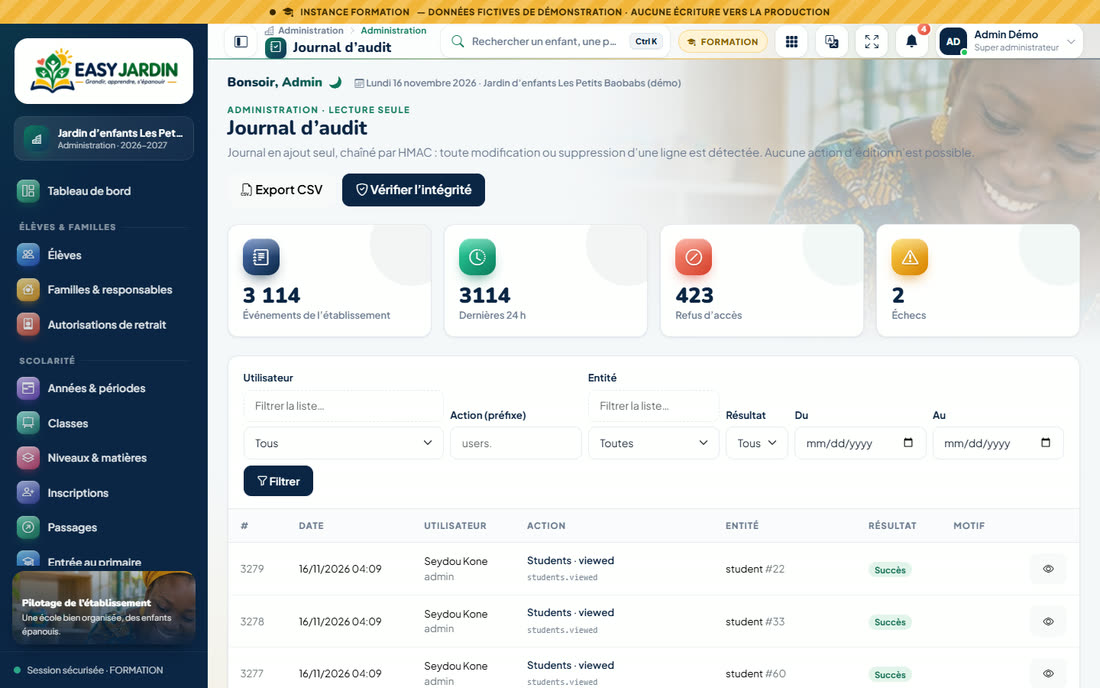
- Filtrez par utilisateur, action (préfixe, ex.
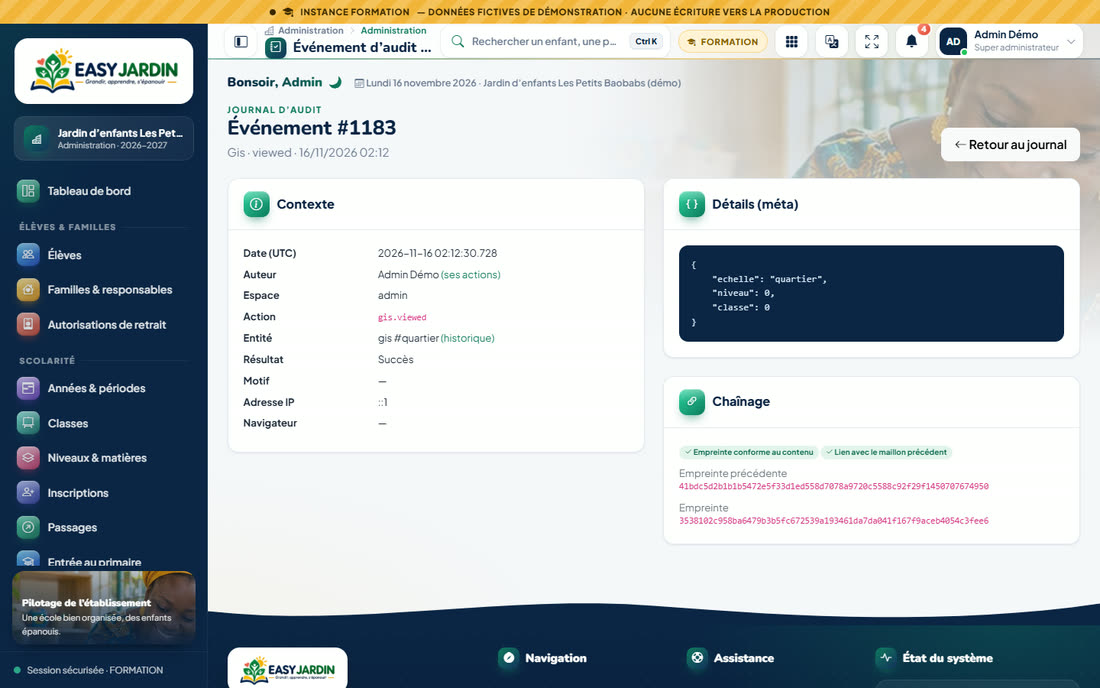
auth.), entité, résultat ou période, puis Filtrer. - Cliquez sur l’icône d’œil d’une ligne pour voir le détail : contexte, détails techniques, chaînage.
- Vérifier l’intégrité contrôle toute la chaîne ; Export CSV exporte la sélection.
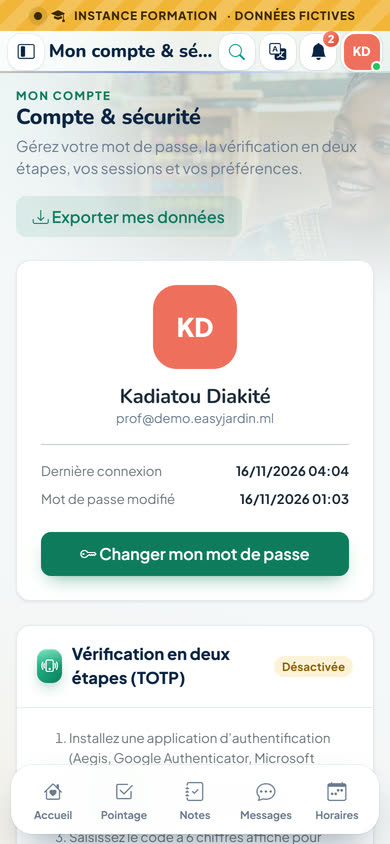
🛡Compte & sécurité
Votre compte personnel : mot de passe, vérification en deux étapes, sessions, canaux de notification et export de vos données. L’écran est le même dans les trois espaces.
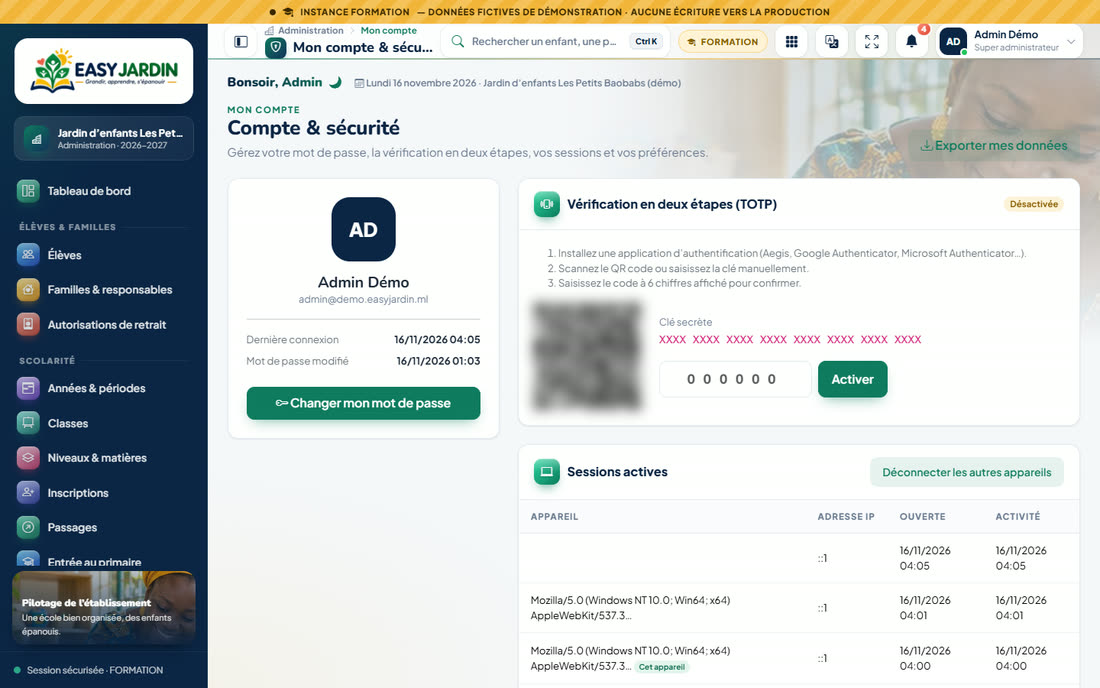
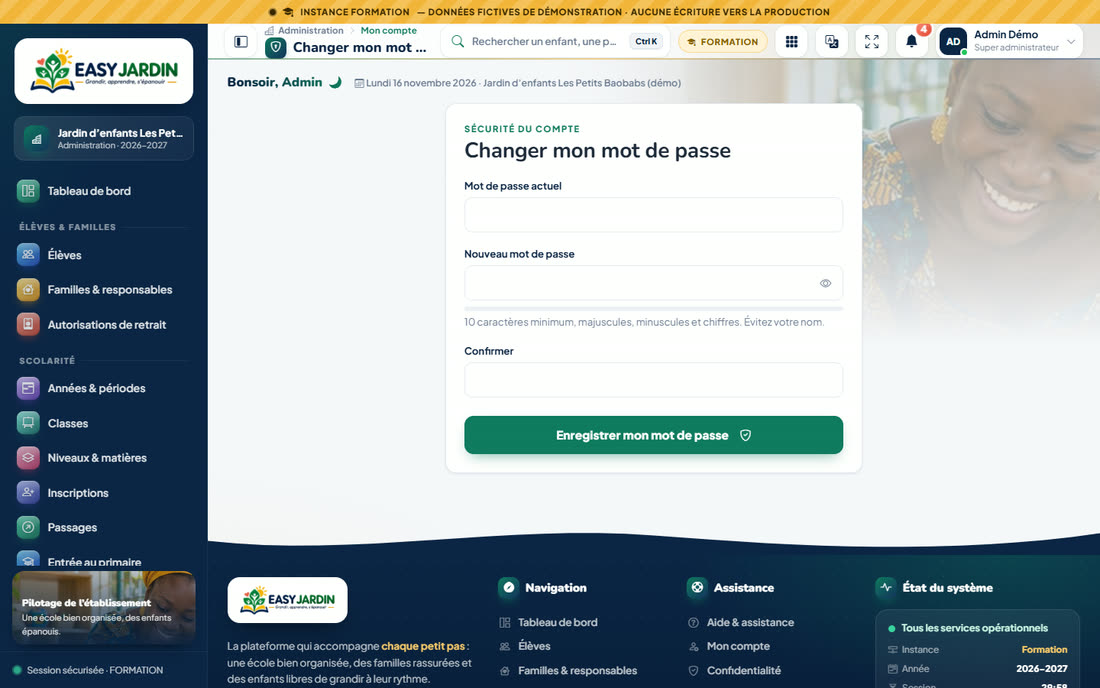
- Changer mon mot de passe : mot de passe actuel, nouveau mot de passe, confirmation, puis Enregistrer mon mot de passe. Les autres sessions sont déconnectées.
- Vérification en deux étapes (TOTP) : Activer (voir MFA) ou Désactiver.
- Sessions actives : liste des appareils ; Déconnecter les autres appareils en cas de doute.
- Canaux de notification : cochez E-mail, WhatsApp, Telegram ou SMS selon votre consentement, puis Enregistrer mes préférences. Les notifications dans l’application sont toujours actives.
- Exporter mes données : téléchargement de vos données personnelles.
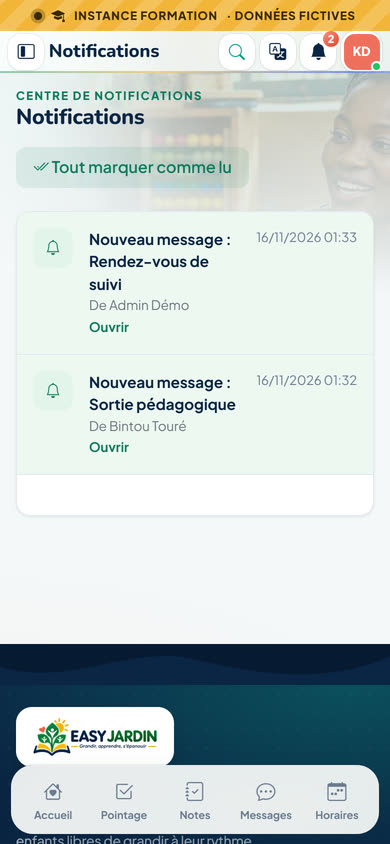
🔔Notifications
La cloche en haut de l’écran indique le nombre de notifications non lues : nouveaux messages, signalements, paiements, incidents…
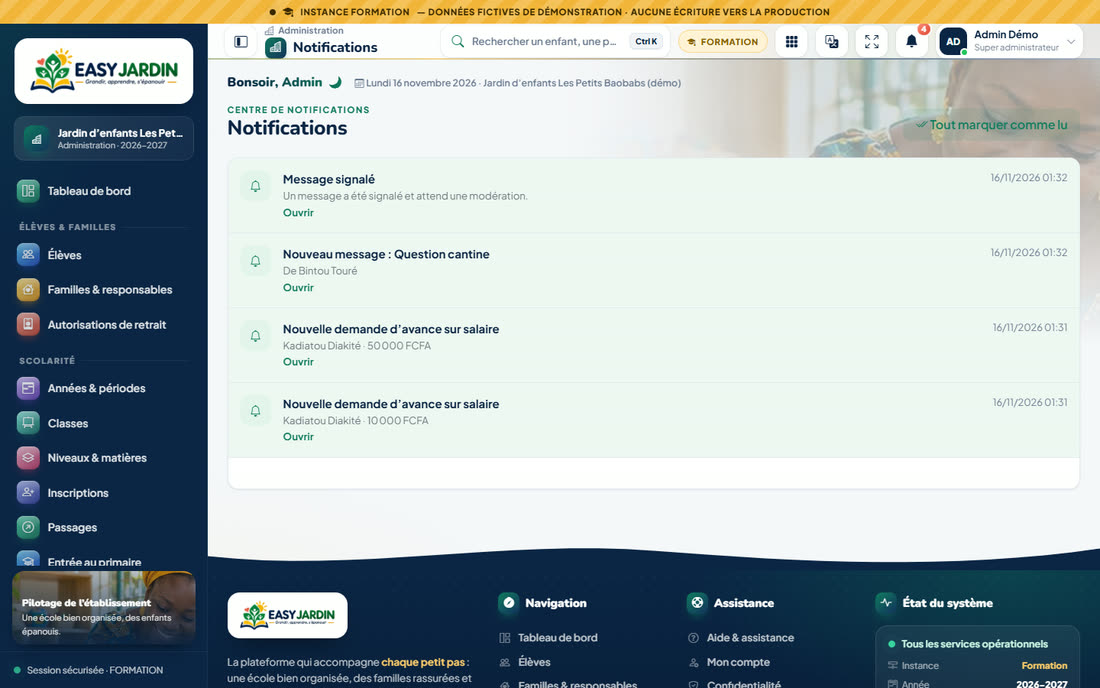
- Cliquez sur la cloche pour voir les dernières notifications, puis Tout voir.
- Cliquez sur Ouvrir pour aller directement au message ou à la fiche concernée.
- Utilisez Tout marquer comme lu pour remettre le compteur à zéro.
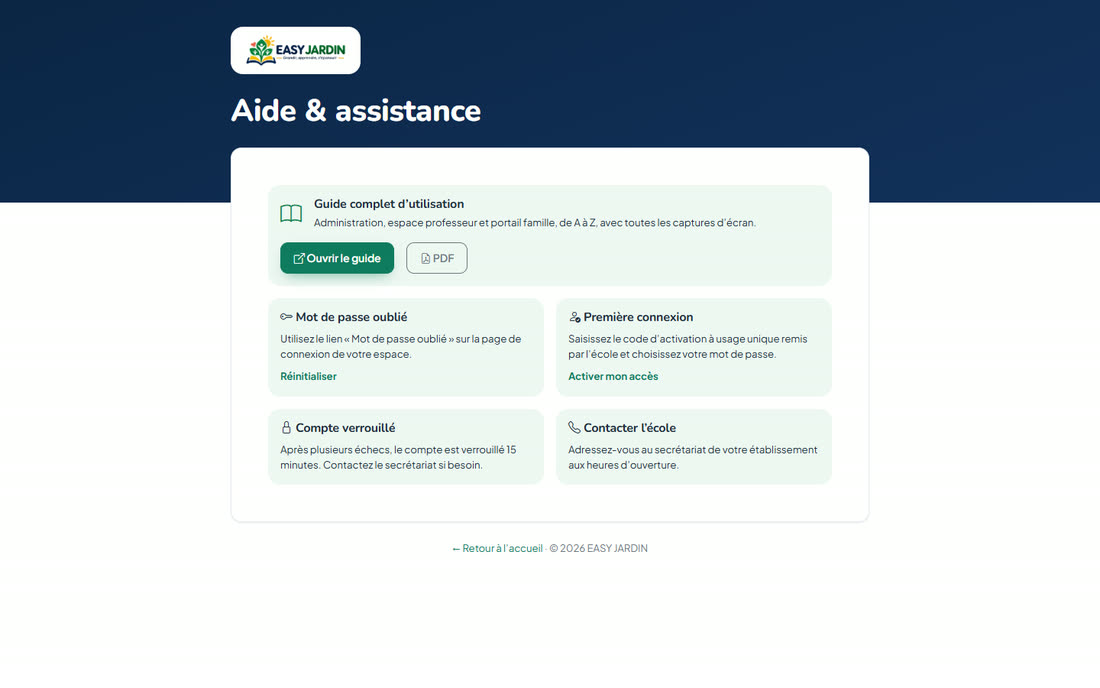
La page Aide & assistance (menu du profil) donne accès au présent guide (bouton « Ouvrir le guide » et version PDF) et rappelle la marche à suivre en cas de première connexion, de mot de passe oublié ou de compte verrouillé ; les pages Confidentialité et Conditions d’utilisation sont accessibles depuis le pied de page.
Espace professeur
L’espace des enseignants, conçu d’abord pour le téléphone : tâches du jour, pointage, journal, évaluations, bulletins, messages, paie et avances. Un enseignant ne voit que les classes qui lui sont attribuées.
→Accès et navigation
Le compte est créé par l’administration (Utilisateurs › Nouvel enseignant), qui remet un code d’activation (voir Activer son compte). Connectez-vous ensuite avec votre adresse e-mail professionnelle et votre mot de passe.
Sur téléphone, la barre du bas donne accès en un geste à Accueil, Pointage, Notes, Messages et Horaires. Le bouton en haut à gauche ouvre le menu complet (Mes classes, Journal, Bulletins, Bulletins de paie, Avances, Profil & contrat…).
⌂Accueil et tâches du jour
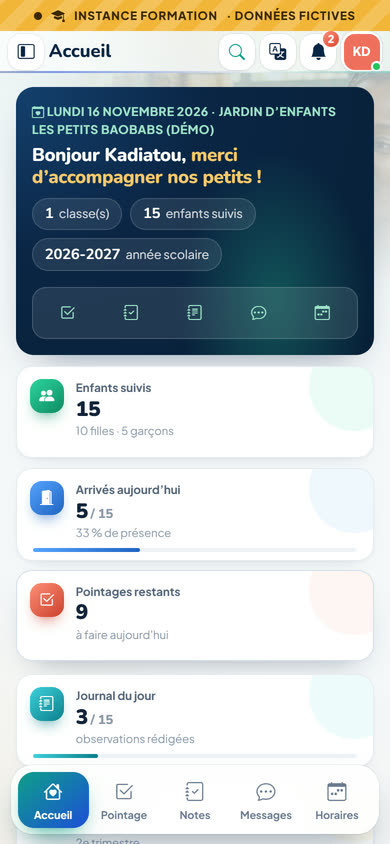
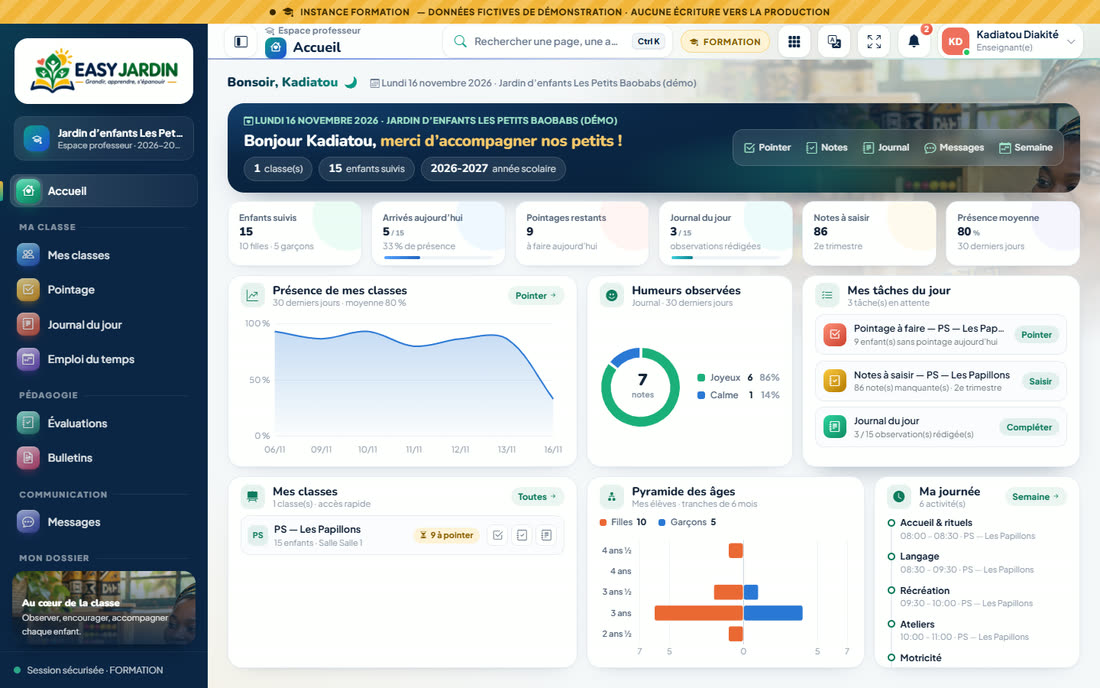
Le tableau de bord rappelle la date, l’école et l’année, puis le nombre de classes attribuées, d’enfants suivis et d’arrivées du jour.
- Mes tâches du jour : pointage à faire (enfants sans pointage), notes à saisir (notes manquantes de la période), journal à compléter. Chaque tâche a son bouton : Pointer, Saisir, Compléter. Quand tout est fait : « Tout est à jour ».
- Ma journée / Semaine : les créneaux de l’emploi du temps.
- Mes classes : accès rapide au pointage, aux notes, au journal et à la liste.
🏫Mes classes
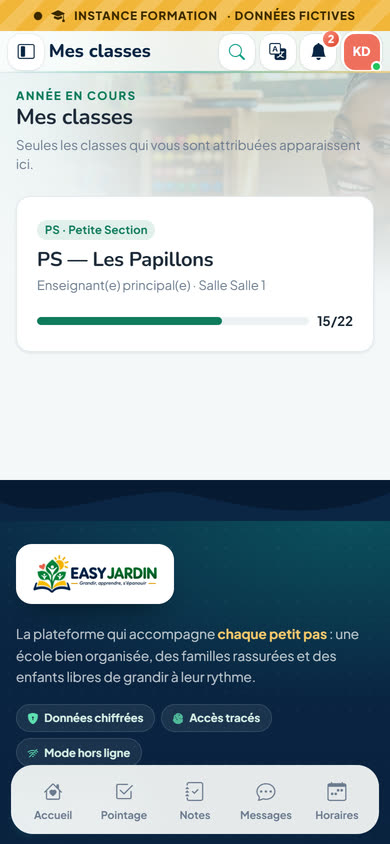
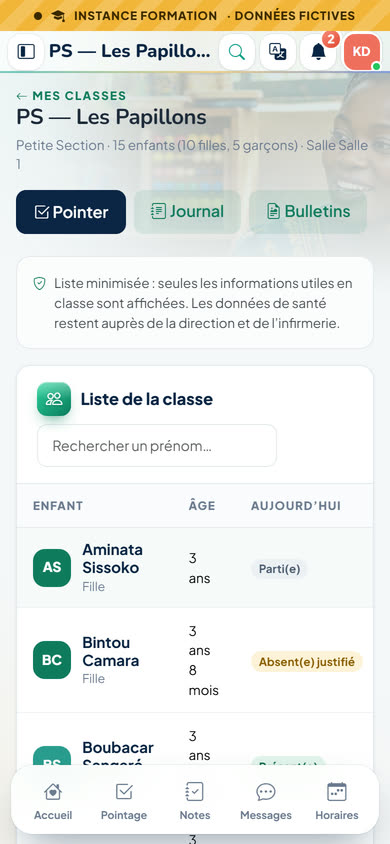
La liste de vos classes ; en ouvrant une classe, vous voyez la liste des enfants (âge, état du jour, vigilance) et l’équipe pédagogique, avec les boutons Pointer, Journal et Bulletins.
✔Pointage du jour
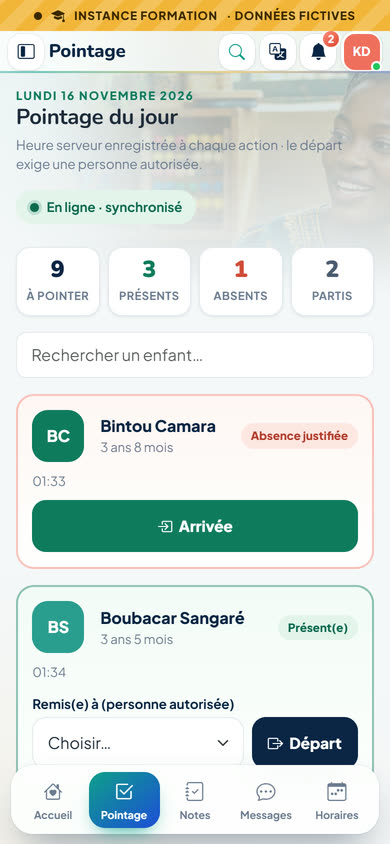
L’appel du matin et la remise des enfants le soir, directement depuis le téléphone.
Comment faire
- Ouvrez Pointage. Les compteurs indiquent les enfants à pointer, présents, absents et partis ; une recherche permet de retrouver un enfant.
- À l’arrivée de l’enfant, touchez Arrivée. L’heure du serveur est enregistrée. Pour un enfant absent, touchez Absent.
- Au départ, choisissez dans Remis(e) à (personne autorisée) l’adulte qui vient chercher l’enfant, vérifiez son identité (badge se terminant par le code indiqué), puis touchez Départ. La carte affiche alors « Journée terminée — remise vérifiée ».
📓Journal du jour
Quelques lignes par enfant sur sa journée, partagées avec la famille si vous le souhaitez.
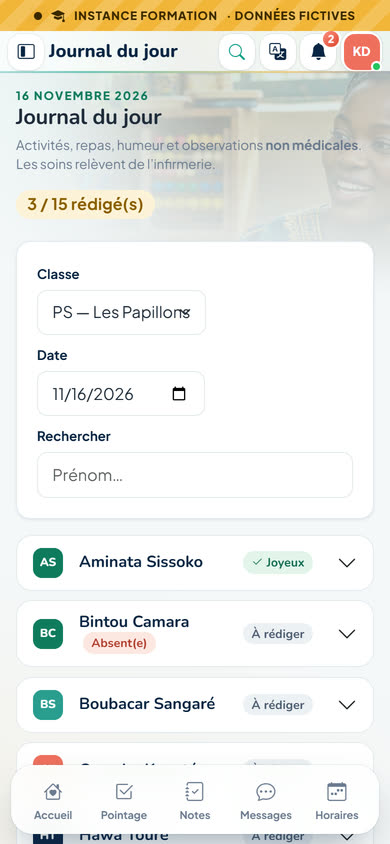
- Choisissez la Classe et la Date. Chaque enfant apparaît avec la mention « À rédiger » ou le nombre de rubriques rédigées.
- Touchez le nom d’un enfant pour ouvrir sa fiche : Activités (« peinture, comptine, jeux de motricité… »), Repas, Humeur, Observation (non médicale), Incident éventuel (« petite chute, dispute… », sans détail médical) et Suivi proposé.
- Cochez Visible par la famille si la note peut être partagée, puis Enregistrer.
🕘Mon emploi du temps
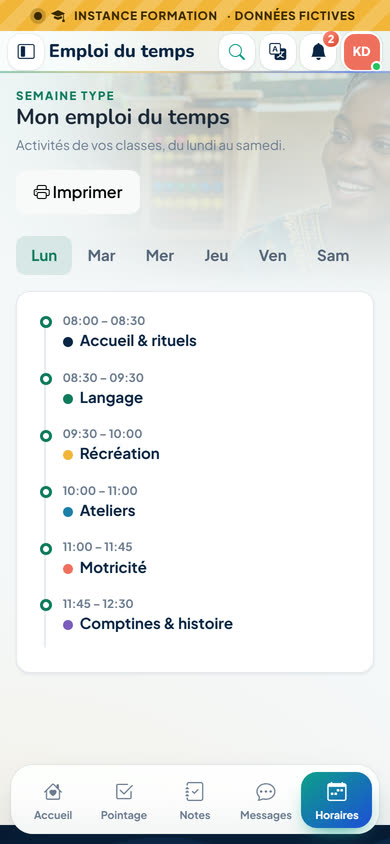
Vos créneaux de la semaine (heure, activité, classe, salle), établis par l’administration. Le bouton Imprimer produit une version papier.
✎Saisie des évaluations
Les notes sur 10 de vos élèves, matière par matière, pour les périodes ouvertes.
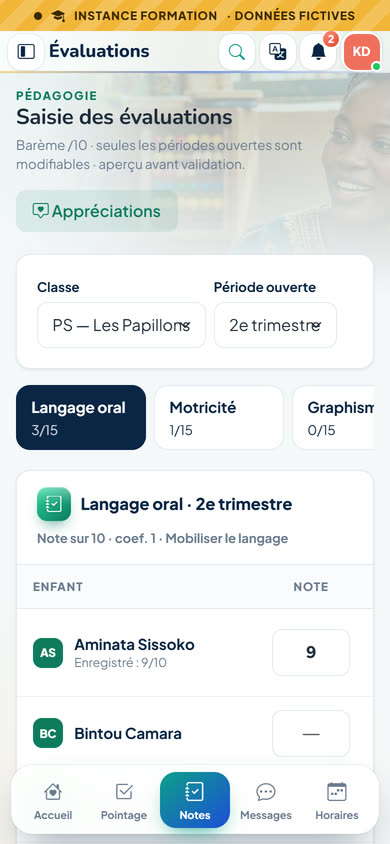
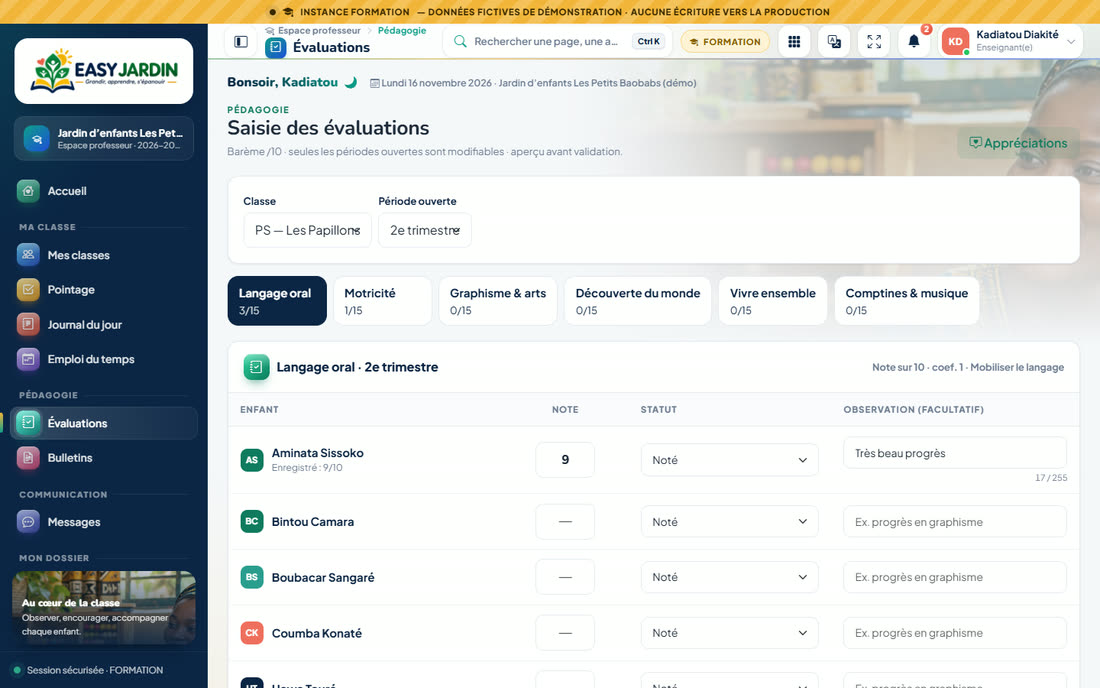
- Choisissez la Classe et la Période ouverte. Les matières s’affichent avec l’avancement (ex. « Langage oral 3/15 »).
- Touchez une matière : pour chaque enfant, saisissez la note (0 à 10) ou un statut (absence justifiée, non évalué, exempté), et si besoin une observation facultative.
- Touchez Vérifier avant validation : un aperçu récapitule les changements. Validez pour enregistrer.
- Bouton Appréciations : rédigez l’appréciation individuelle de chaque enfant pour la période.
Vérifier avant de valider
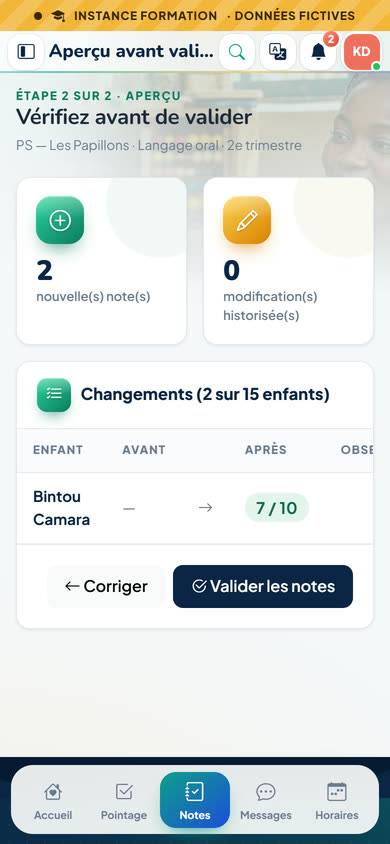
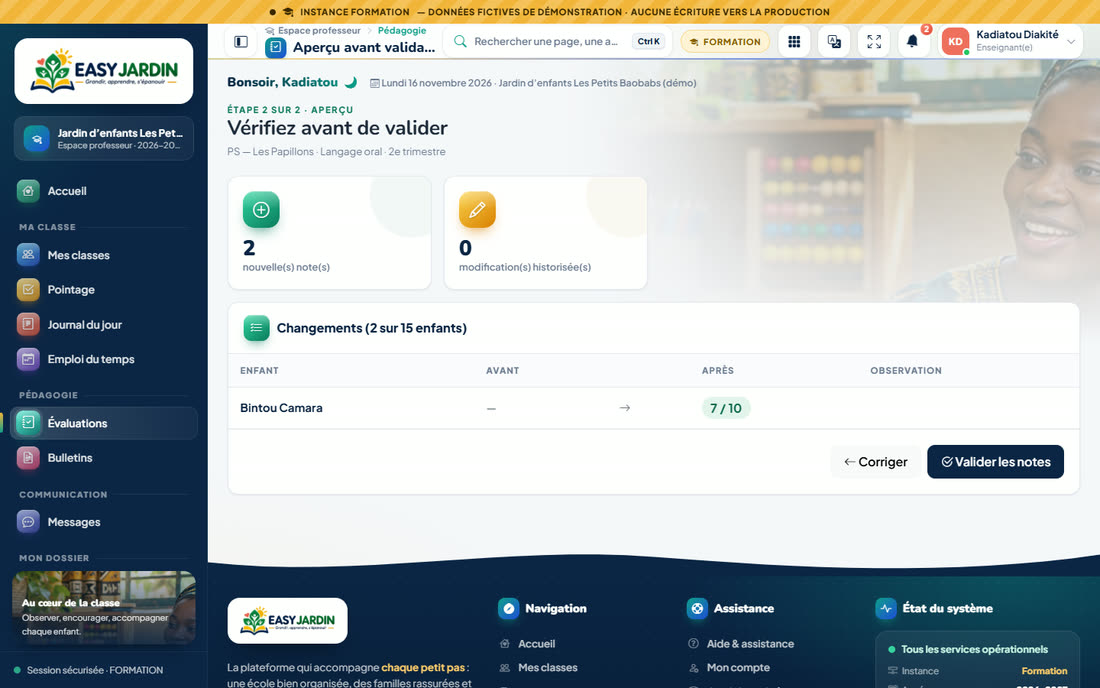
Le bouton Vérifier avant validation ouvre l’écran « Vérifiez avant de valider » (étape 2 sur 2 · aperçu) : il compte les nouvelles notes et les modifications, et liste les changements enfant par enfant (avant / après, observation). Cliquez sur Valider les notes pour enregistrer, ou sur Corriger pour revenir à la saisie. Les modifications de notes déjà enregistrées sont historisées.
Appréciations individuelles
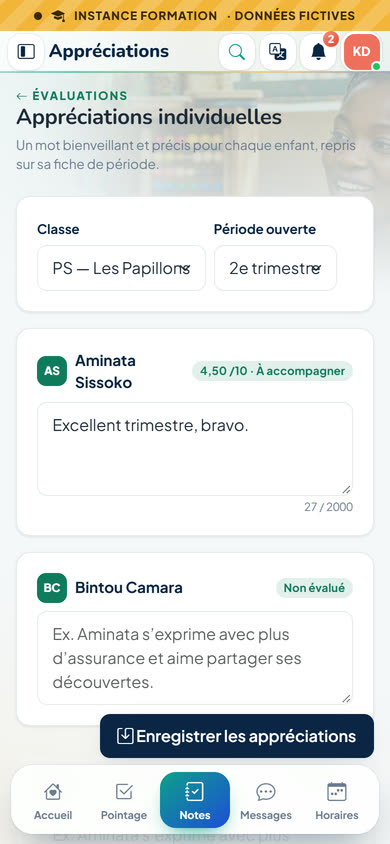
Depuis la saisie, le bouton Appréciations ouvre la page « Appréciations individuelles » : choisissez la Classe et la Période ouverte, écrivez pour chaque enfant « un mot bienveillant et précis », repris sur sa fiche de période, puis cliquez sur Enregistrer les appréciations.
📄Bulletins & fiches de période
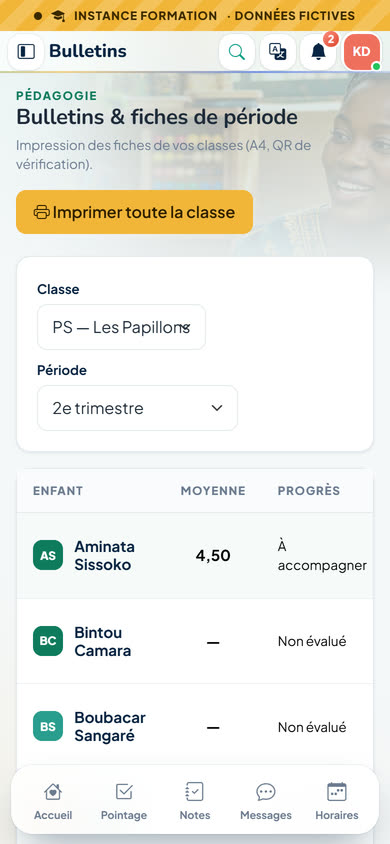
Choisissez la classe et la période (ou le bilan annuel) : la liste indique pour chaque enfant la moyenne, les progrès (mention) et le rang de section. Imprimer sort la fiche d’un enfant, Imprimer toute la classe toutes les fiches.
✉Messages
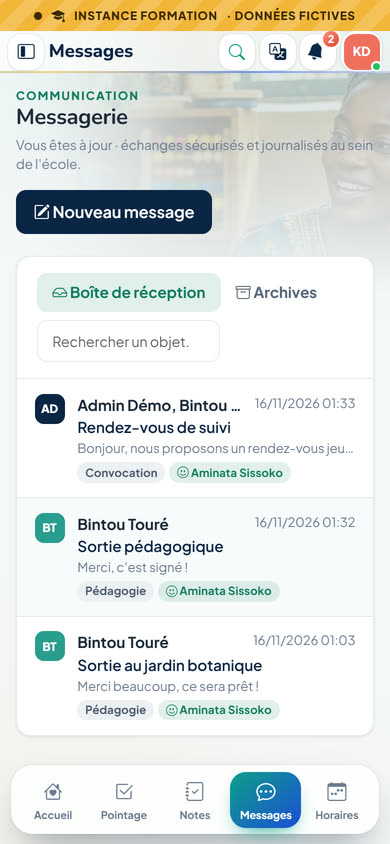
La messagerie avec la direction, les collègues et les familles de vos élèves.
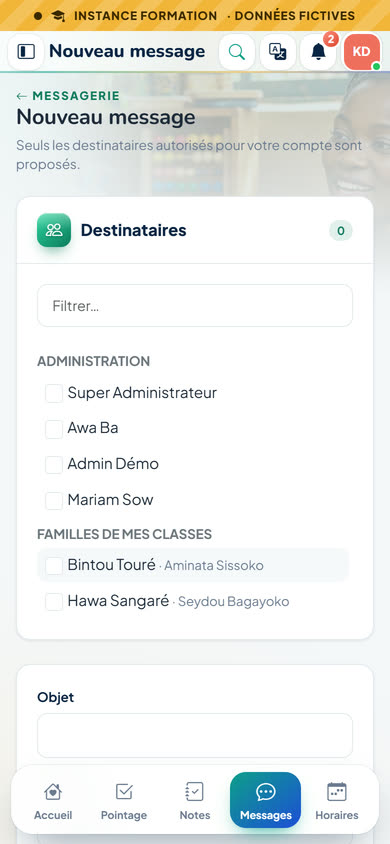
- Touchez Nouveau message, choisissez les destinataires, l’objet, la catégorie (Général, Pédagogie, Finances, Santé) et éventuellement l’enfant concerné.
- Rédigez, joignez si besoin un fichier, puis Envoyer.
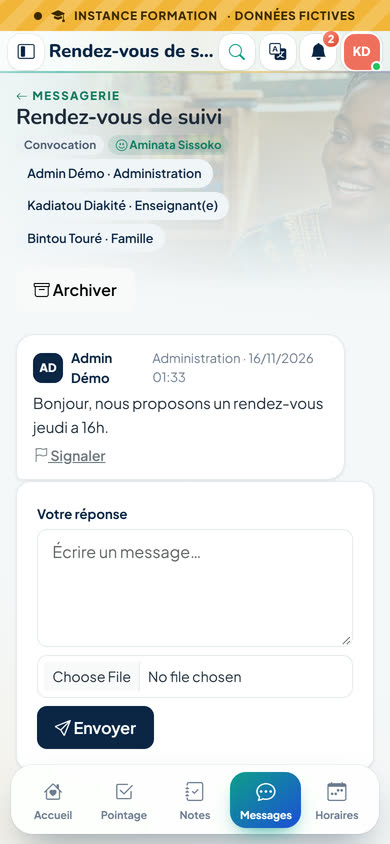
- Dans une conversation, répondez dans « Votre réponse ». Le bouton Signaler transmet un message inapproprié à la direction ; Archiver range la conversation.
💼Bulletins de paie
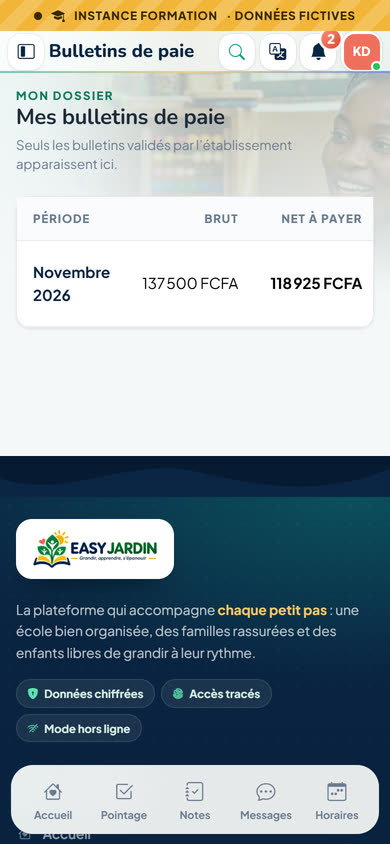
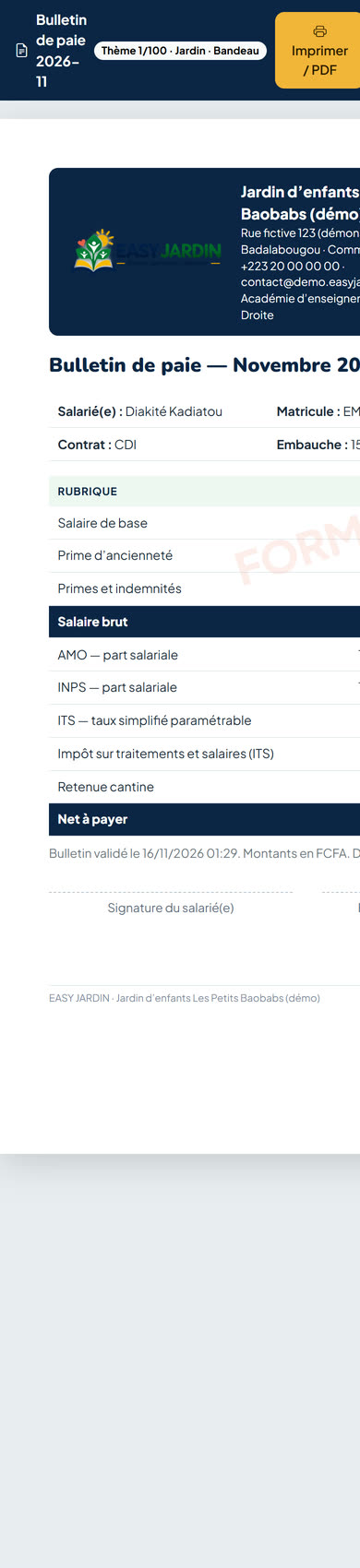
Vos bulletins de salaire validés (période, brut, net à payer, statut). Voir / imprimer affiche le détail (rubriques, base, taux, gains, retenues) et permet de l’imprimer ou de l’enregistrer en PDF. Vous seul(e) et les ressources humaines y avez accès.
↻Avances sur salaire
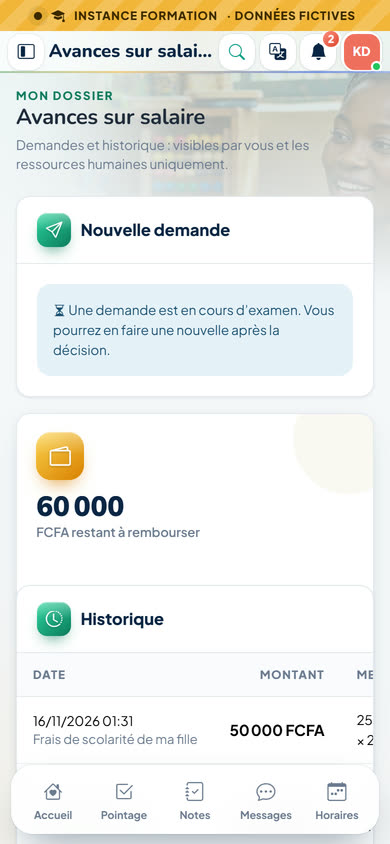
- Dans « Nouvelle demande », saisissez le Montant (FCFA) (dans la limite du plafond affiché), le Motif et la durée de remboursement en mois. La mensualité est calculée.
- Touchez Envoyer la demande. Tant qu’une demande est en cours d’examen, vous ne pouvez pas en faire une nouvelle ; vous pouvez l’annuler.
- Suivez la décision et le reste à rembourser dans l’Historique. Les retenues sont prélevées automatiquement sur vos bulletins.
👤Profil & contrat, compte
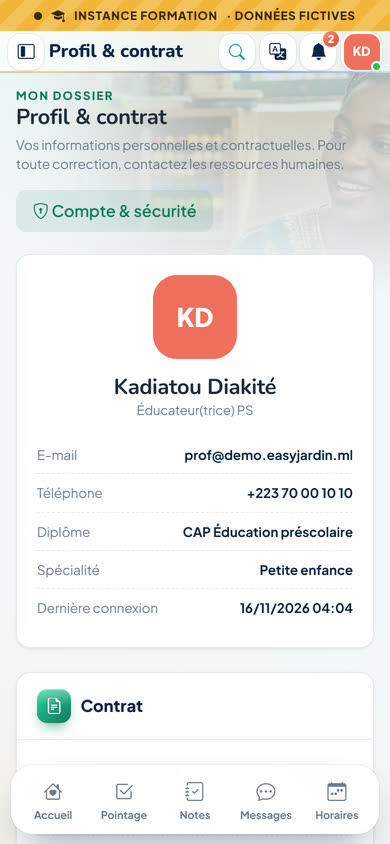
Profil & contrat présente votre identité, votre contrat, vos classes enseignées et vos documents personnels. Compte & sécurité permet de changer votre mot de passe, d’activer la vérification en deux étapes, de gérer vos sessions et vos canaux de notification (voir Compte & sécurité). La cloche affiche vos notifications (nouveaux messages…).
Portail famille
L’espace des parents et tuteurs, pensé pour le téléphone : suivre la journée de son enfant, ses résultats, payer la scolarité et échanger avec l’école. Chaque adulte a son propre compte et ne voit que ses enfants, selon les droits fixés par l’école.
→Accès et navigation
- L’école crée votre compte et vous remet un code d’activation (valable 72 h).
- Sur la page de connexion parent, touchez « Première connexion ? Activer mon accès », saisissez votre identifiant et le code, puis choisissez votre mot de passe (voir Activer son compte).
- Connectez-vous ensuite avec votre e-mail ou numéro de téléphone et votre mot de passe.
La barre du bas donne accès à Accueil, Enfants, Paiements, Messages et Compte.
⌂Accueil famille
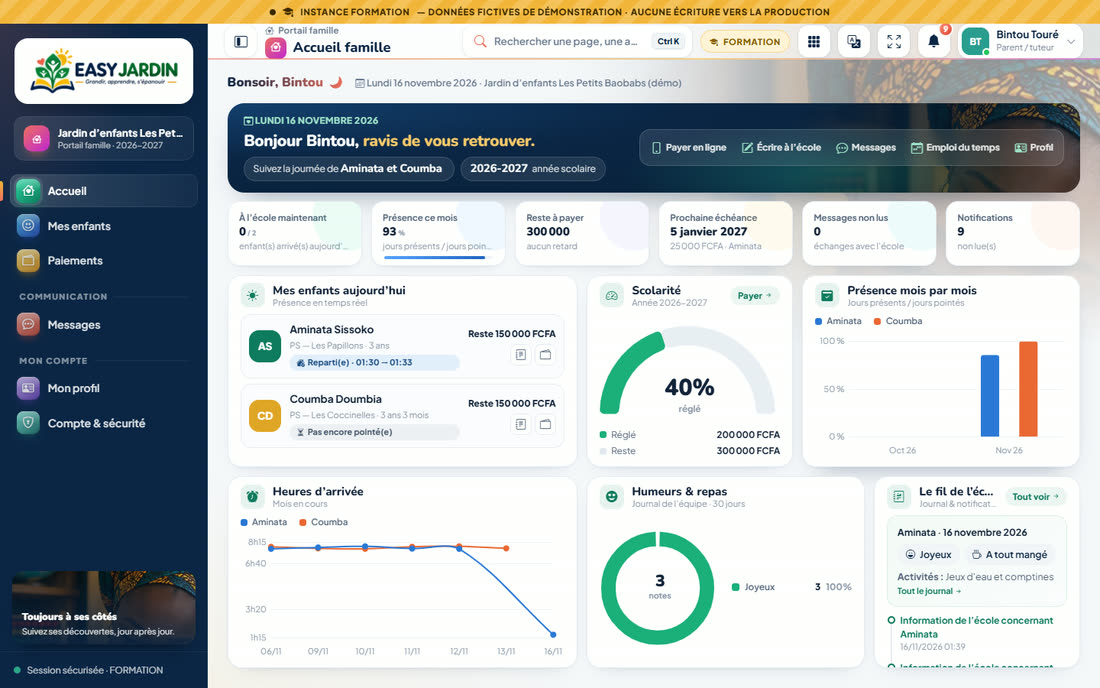
L’essentiel du jour pour chacun de vos enfants.
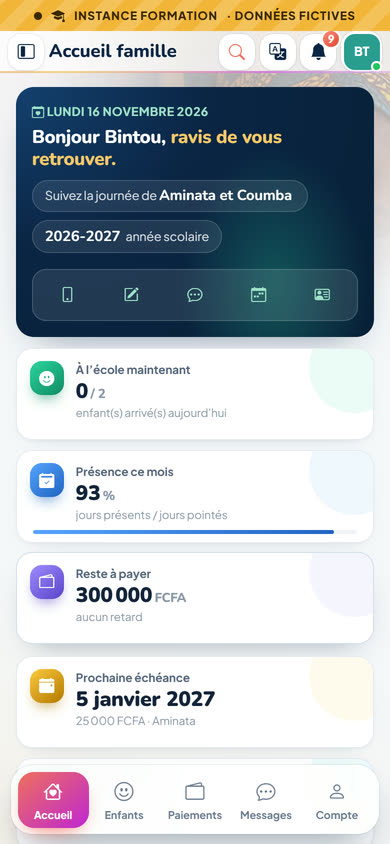
- Le bandeau indique le nombre d’enfants suivis, de messages non lus et l’année scolaire.
- Mes enfants aujourd’hui : pour chaque enfant, sa classe, son âge, son état de présence en temps réel (« Pas encore pointé(e) », arrivé(e), parti(e) et avec qui), le reste à payer et la prochaine échéance, avec les boutons Suivi et Paiements.
- Actions rapides, dernière note de la journée (lien « Tout le journal ») et dernières notifications.
🧒Mes enfants : suivi
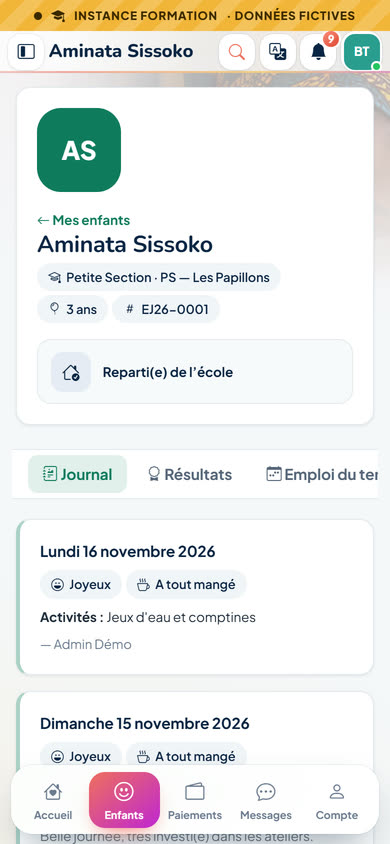
La fiche de suivi de chaque enfant, organisée en onglets.
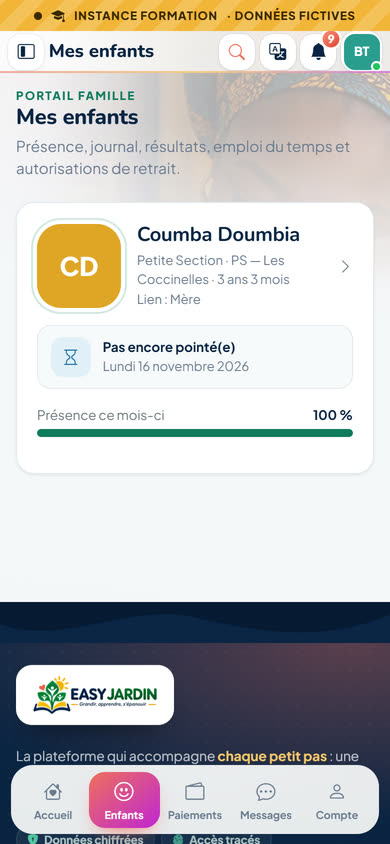
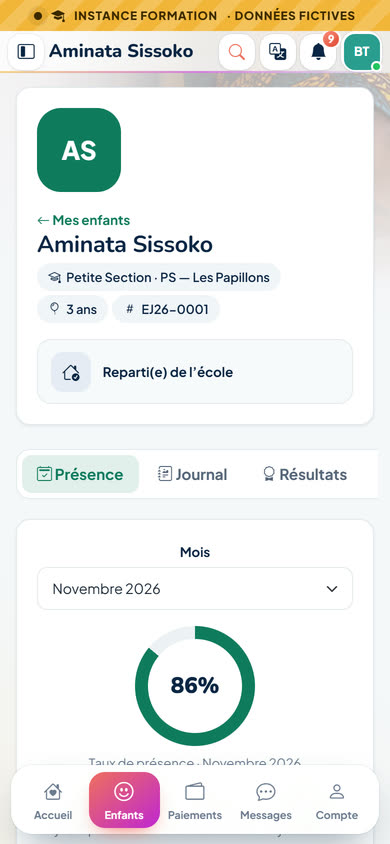
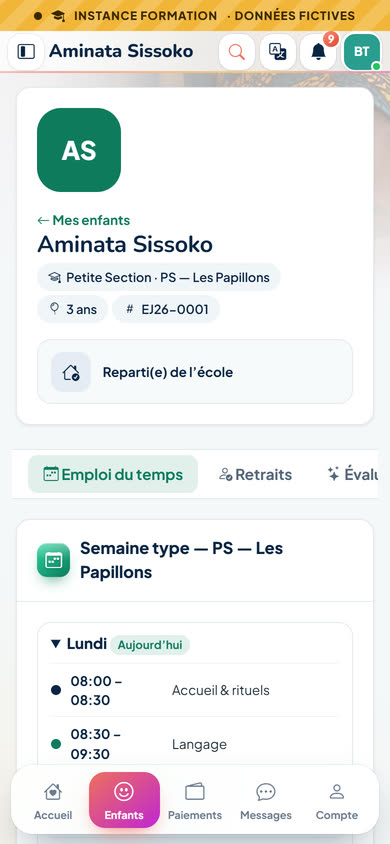
- Présence : taux de présence du mois choisi (jours présents, absences, justifiées) et chronologie des arrivées et départs, avec le nom de la personne qui a récupéré l’enfant.
- Journal : les moments de la journée partagés par l’équipe éducative (activités, repas, humeur, observations).
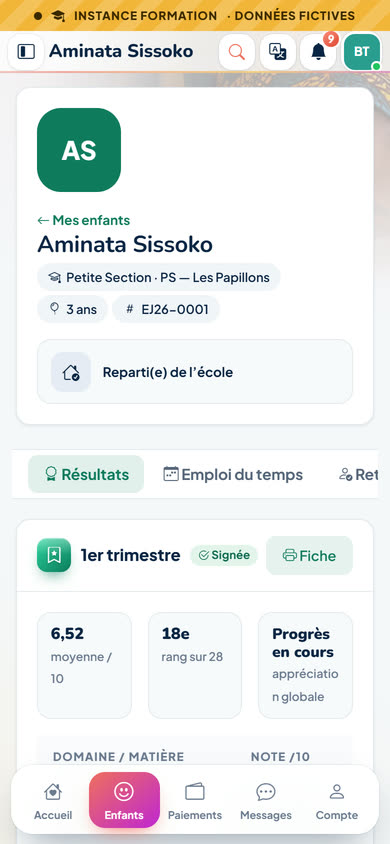
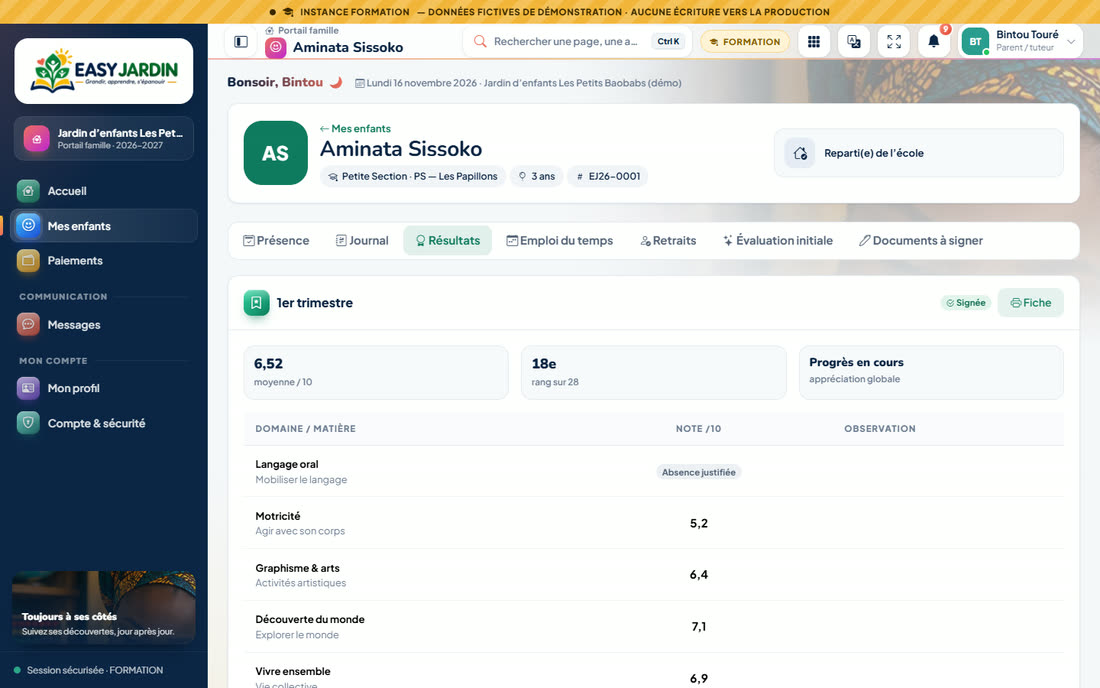
- Résultats : notes sur 10 par domaine / matière, appréciation de l’enseignant(e), fiches de période et bilan annuel dès leur publication par l’école (après verrouillage de la période).
- Emploi du temps : la semaine type de la classe.
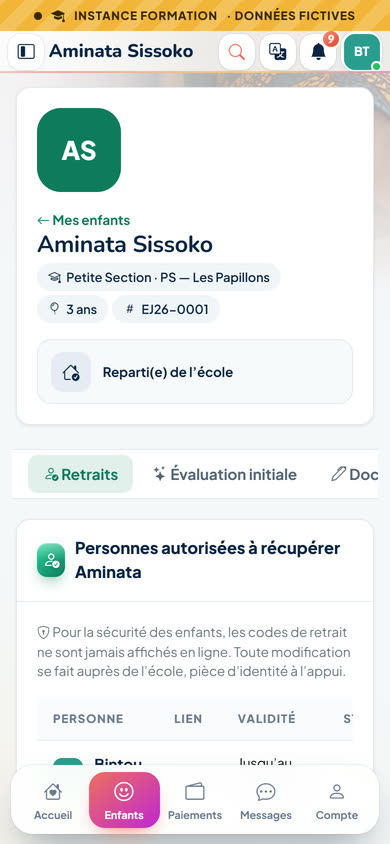
- Retraits : les personnes autorisées à venir chercher l’enfant (nom, lien, validité).
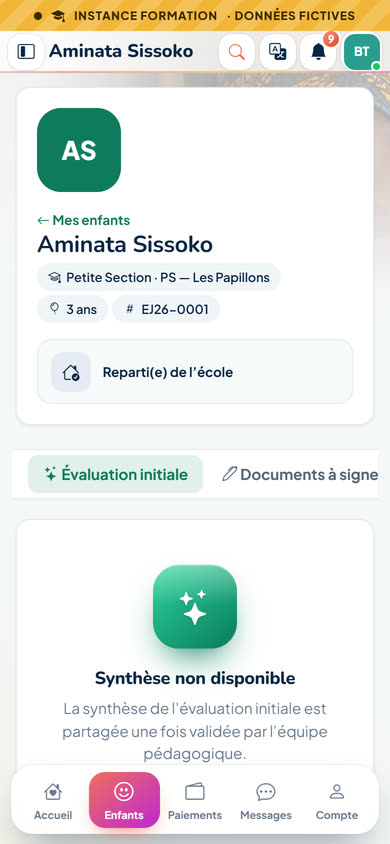
- Évaluation initiale : la synthèse bienveillante de l’observation faite à l’arrivée (points forts, pistes d’accompagnement, recommandations). Elle ne constitue ni un diagnostic ni un jugement.
- Documents à signer : les fiches de période et le bilan annuel publiés, à consulter et signer électroniquement.
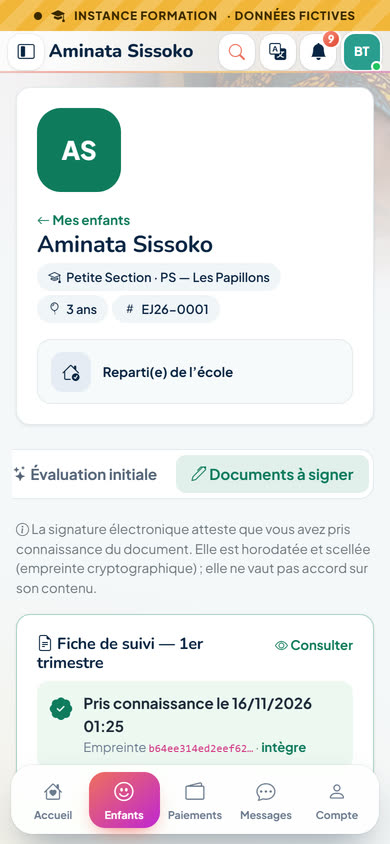
Signer une fiche de période
- Dans l’onglet Documents à signer (ou Résultats), ouvrez la fiche (bouton Consulter ou Fiche).
- Lisez-la, puis cochez « J’ai pris connaissance de ce document » et touchez Signer électroniquement. La signature est horodatée et la fiche passe à l’état « Signée » ; l’école voit qu’elle a été lue.
💳Paiements
L’échéancier de chaque enfant, les factures, les reçus et le paiement par mobile money.
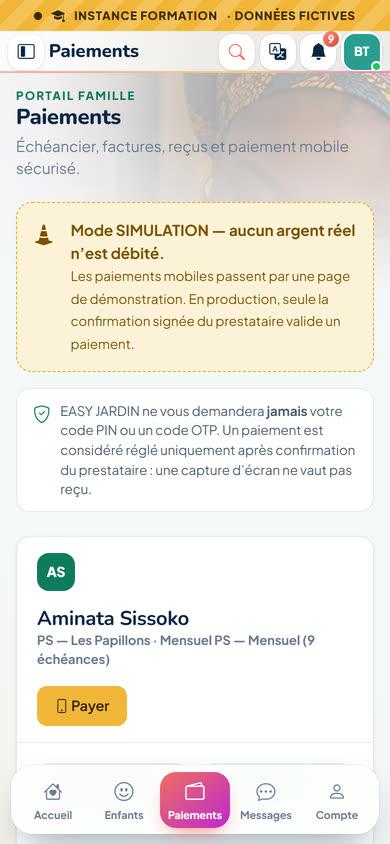
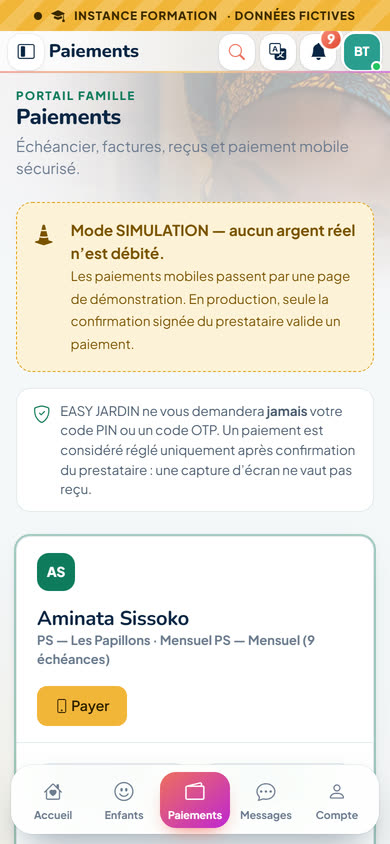
Payer une échéance
- Ouvrez Paiements : pour chaque enfant s’affichent le total annuel dû, ce qui est déjà réglé, le reste à payer et la prochaine échéance, puis l’Échéancier & factures (échéance, libellé, montant, reste, statut — « En retard » le cas échéant).
- Touchez Payer sur la carte de l’enfant.
- Choisissez Que souhaitez-vous régler ? : la prochaine échéance, le reste à payer ou un montant libre (entre 1 et le montant maximum indiqué).
- Choisissez le Moyen de paiement : Orange Money, Wave ou Moov Money, puis Continuer vers le paiement sécurisé. Vous êtes redirigé(e) vers la page du prestataire.
- Après confirmation par le prestataire, le paiement est affecté aux échéances les plus anciennes et le reçu apparaît dans la rubrique Reçus, où vous pouvez l’imprimer ou l’enregistrer en PDF.
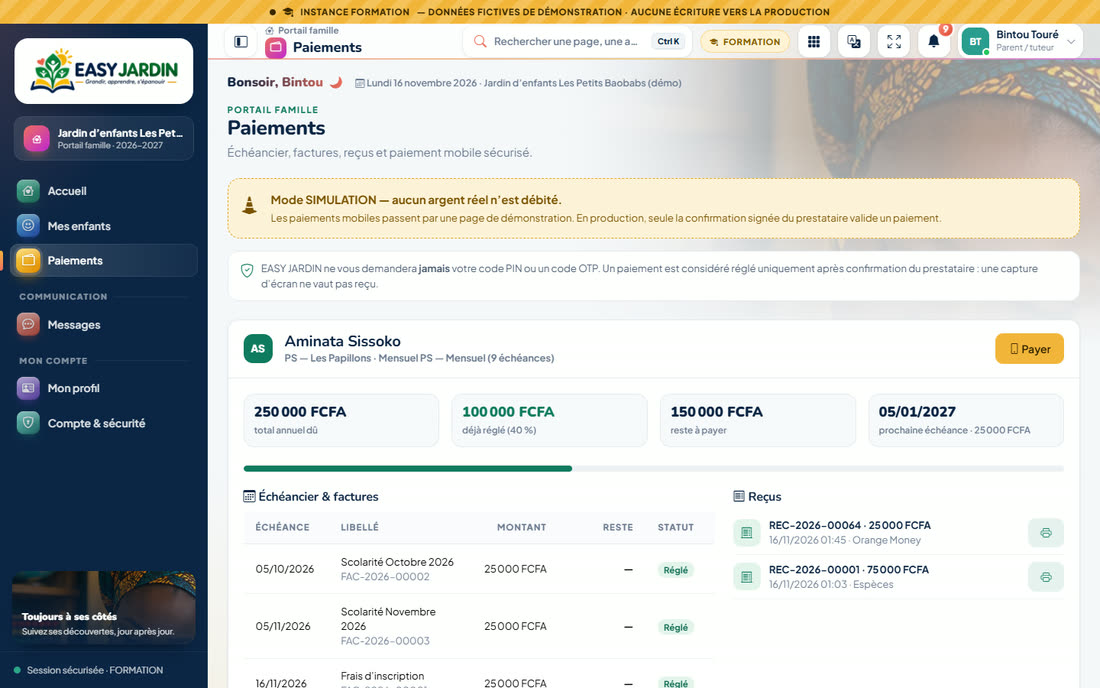
Vous pouvez aussi payer au guichet de l’école (espèces, virement) : le reçu numéroté vous est alors remis par le secrétariat et apparaît aussi dans votre portail.
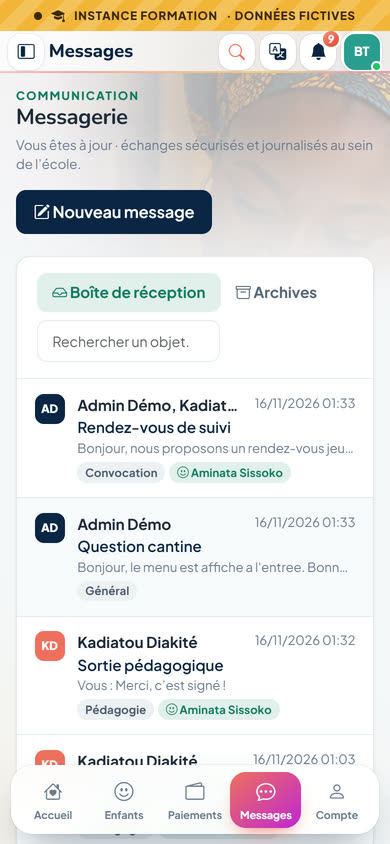
✉Messages
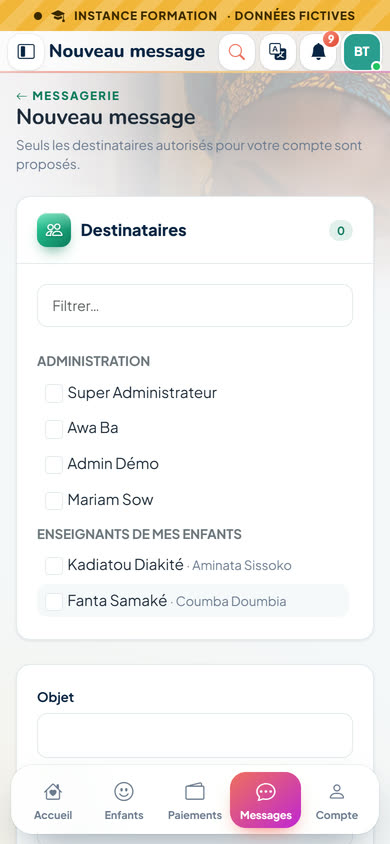
- Touchez Nouveau message (ou « Écrire à l’école »).
- Choisissez le ou les destinataires (direction, secrétariat, enseignant(e) de votre enfant), l’Objet, la Catégorie (Général, Pédagogie, Finances, Santé) et l’enfant concerné.
- Rédigez, joignez si besoin un fichier (photo, PDF), puis Envoyer.
- Les réponses arrivent dans la boîte de réception et dans les notifications. Un message inapproprié peut être signalé à la direction.
👤Mon profil et mon compte
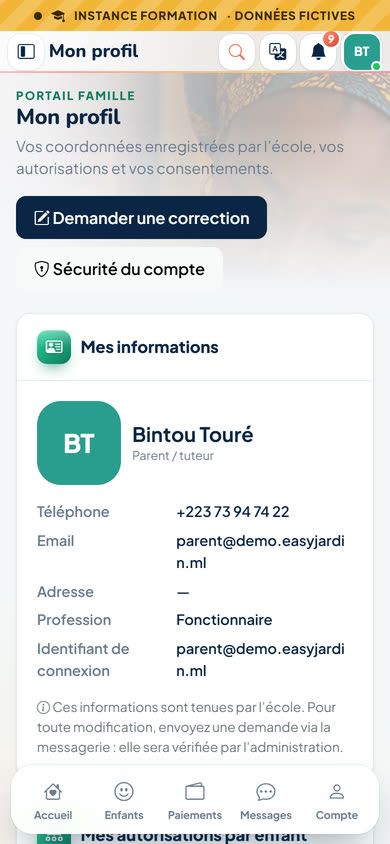
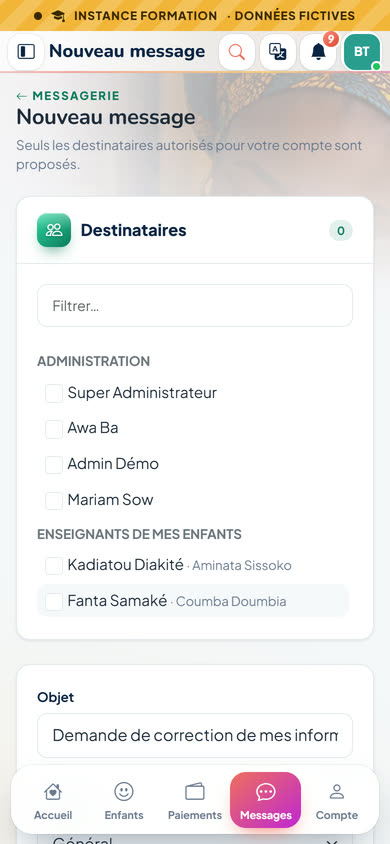
Mon profil affiche vos coordonnées enregistrées par l’école, vos autorisations par enfant (résultats, finances, messages, retrait, payeur) et vos consentements. Ces informations sont tenues par l’école : pour les modifier, touchez Demander une correction, qui ouvre un message pré-rempli vérifié par l’administration.
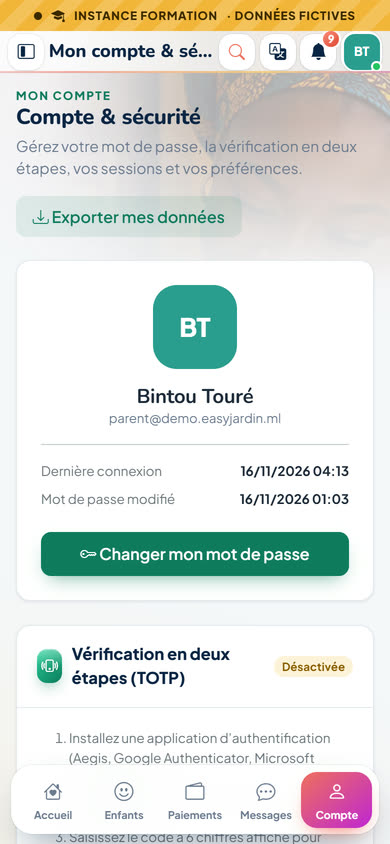
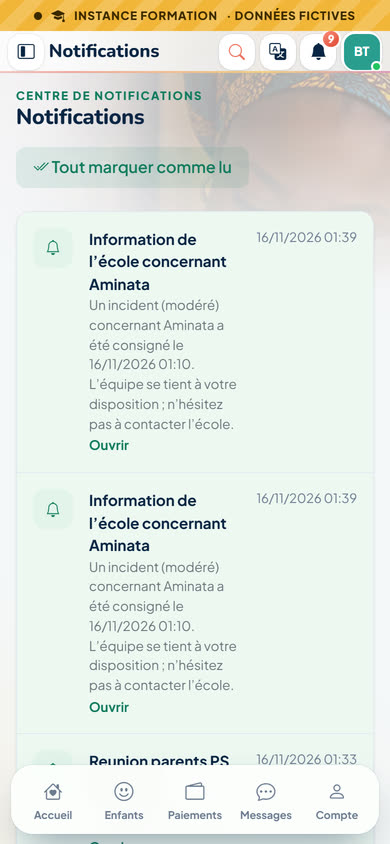
Compte & sécurité : changer de mot de passe, activer la vérification en deux étapes, déconnecter les autres appareils, choisir vos canaux de notification (e-mail, WhatsApp, Telegram, SMS selon votre consentement) et exporter vos données. Voir Compte & sécurité.
FAQ et dépannage
Les questions les plus fréquentes et les solutions aux situations courantes.
?Connexion et comptes
Je ne parviens pas à me connecter.
Vérifiez que vous êtes sur la page de votre espace (administration, professeur ou parent) et sur la bonne instance (Production pour le travail réel). Contrôlez la saisie du mot de passe avec l’icône d’œil (majuscules, clavier). Après plusieurs échecs, le compte est verrouillé 15 minutes : patientez, puis réessayez ou utilisez « Mot de passe oublié ».
Mon code d’activation ne fonctionne pas.
Un code est à usage unique et valable 72 heures. S’il a expiré ou déjà servi, demandez à l’administration un nouveau code d’activation (fiche de l’utilisateur). Vérifiez aussi l’identifiant saisi (e-mail ou téléphone enregistré par l’école).
Je n’ai pas reçu l’e-mail de réinitialisation du mot de passe.
Le lien est valable 30 minutes. Si l’envoi d’e-mails n’est pas encore configuré (mode simulation), aucun e-mail ne part : demandez un nouveau code d’activation à l’école.
J’ai perdu le téléphone qui génère mes codes de vérification (MFA).
Si vous avez conservé la clé secrète affichée lors de l’activation, saisissez-la dans l’application d’authentification de votre nouveau téléphone : les codes redeviennent valables. Sinon, contactez le super administrateur de l’école. Conservez cette clé en lieu sûr dès l’activation.
J’ai été déconnecté(e) tout seul.
Par sécurité, une session se ferme après 30 minutes d’inactivité et au plus tard après 12 heures. Un changement de mot de passe ou un changement d’instance déconnecte aussi les sessions.
Un module décrit dans ce guide n’apparaît pas dans mon menu.
Votre rôle ne donne pas accès à ce module. Demandez au super administrateur d’ajuster vos rôles ou permissions.
Je vois un bandeau jaune « INSTANCE FORMATION ».
Vous êtes dans l’instance de formation : les données sont fictives et rien n’est écrit en production. Déconnectez-vous et choisissez Production sur la page de connexion pour le travail réel.
✎Notes, bulletins et présences
Un enfant absent le jour de l’évaluation a-t-il 0 ?
Non. Choisissez le statut Absence justifiée, Non évalué ou Exempté : la matière est exclue de sa moyenne. Seul un 0 saisi volontairement compte comme zéro.
Je ne peux plus modifier les notes d’une période.
La période a été verrouillée (clôture). Seule la direction peut la rouvrir, avec un motif tracé. Toute modification d’une note déjà enregistrée exige aussi un motif.
La moyenne affichée ne correspond pas à mon calcul.
La moyenne est pondérée par les coefficients, calculée uniquement sur les matières notées, les notes étant ramenées sur 10 ; l’arrondi n’est appliqué qu’au résultat final. Vérifiez les coefficients dans Niveaux & matières et les statuts saisis.
Les parents ne voient pas la fiche de période.
Les fiches ne sont publiées aux familles qu’une fois la période validée et verrouillée par l’école ; le compte du parent doit aussi avoir le droit « résultats » pour cet enfant.
Je me suis trompé(e) de pointage.
Un pointage ne s’efface pas : ouvrez l’historique de présence de l’enfant et utilisez Corriger (annulation motivée et nouvel événement). L’historique garde la trace de la correction.
Une personne se présente pour récupérer un enfant mais n’est pas dans la liste.
Ne remettez pas l’enfant. Contactez la famille ; seule la direction peut enregistrer un départ non vérifié. Pour une personne régulière, ajoutez-la dans les autorisations de retrait et imprimez sa carte.
Le pointage a été fait sans réseau : est-il perdu ?
Non, si la page de pointage est restée ouverte : les pointages sont mis en file sur le téléphone et envoyés à la reconnexion (bouton « Synchroniser »), sans doublon. Ne fermez pas la page avant la synchronisation.
₣Paiements et finances
Un parent dit avoir payé par mobile money mais le paiement est « en attente ».
Un paiement mobile n’est confirmé que par le serveur du prestataire. Tant que la confirmation n’est pas reçue, il reste en attente et aucun reçu n’est émis. N’acceptez jamais une capture d’écran comme preuve. En mode simulation, aucun argent réel ne circule.
Les paiements Orange Money, Wave ou Moov ne débitent rien.
C’est normal tant que l’application est en mode simulation : les clés officielles des prestataires (contrat marchand) doivent être configurées par l’administrateur technique pour passer en paiement réel.
Un reçu a été émis par erreur.
Ouvrez le paiement dans le Journal des paiements et utilisez Annuler le paiement… ou Rembourser… avec un motif. Le numéro de reçu n’est jamais réutilisé ; les affectations, la caisse et la comptabilité sont contre-passées.
Le parent a payé plus que le montant dû.
L’excédent devient une avance, affectée automatiquement aux prochaines factures. Elle apparaît dans la situation financière de l’enfant.
Le guichet refuse d’encaisser.
Vérifiez qu’une session de caisse est ouverte pour le mode de paiement choisi (Caisse › Ouvrir avec le fond initial).
Un enfant arrivé en janvier est facturé depuis octobre.
Vérifiez la date d’admission / d’inscription : le prorata retire automatiquement les échéances antérieures au mois d’entrée lorsque le plan est affecté.
Les taux de paie sont-ils officiels ?
Non : les valeurs fournies sont indicatives et marquées « à confirmer ». Vérifiez-les avec les textes en vigueur (INPS, AMO, ITS) dans Paramètres de paie, et faites valider la paie et la comptabilité par un professionnel local.
⚙Affichage et impression
Comment obtenir un PDF d’un bulletin, d’un reçu ou d’un rapport ?
Utilisez le bouton Imprimer du document, puis, dans la fenêtre d’impression du navigateur, choisissez « Enregistrer au format PDF » comme imprimante.
L’écran est trop chargé sur mon téléphone.
Utilisez la barre de navigation du bas et le bouton de menu en haut à gauche ; les tableaux se transforment en listes. Pour les saisies longues (notes, comptabilité), un ordinateur ou une tablette reste plus confortable.
Une partie de l’interface est en français alors que j’ai choisi l’anglais ou l’arabe.
La traduction anglaise et arabe couvre pour l’instant les pages de connexion et la structure ; le reste de l’interface est en français.
Glossaire
Les termes employés dans l’application et dans ce guide.
A–ZTermes
- Affectation
- Répartition d’un paiement sur les factures ouvertes, de la plus ancienne échéance à la plus récente.
- Année par défaut
- Année scolaire utilisée par défaut dans les écrans (inscriptions, notes, finances).
- Avance (finances)
- Montant payé en plus de ce qui est dû, conservé et affecté automatiquement aux factures suivantes.
- Avance sur salaire
- Somme accordée à un salarié et remboursée par retenues mensuelles sur sa paie.
- Bilan annuel
- Synthèse de l’année calculée sur les périodes du mode principal, sans double comptage.
- Carte de retrait
- Carte remise à une personne autorisée à récupérer un enfant, avec photo, QR code et code non devinable ; révocable.
- Clôture (période)
- Verrouillage des notes d’une période ; réouverture réservée à la direction avec motif.
- Code d’activation
- Code à usage unique, valable 72 h, permettant à une personne de choisir elle-même son mot de passe.
- Contrepassation
- Écriture inverse qui annule une écriture comptable sans l’effacer.
- Départ vérifié
- Remise d’un enfant à une personne figurant dans ses autorisations actives (ou munie d’une carte valide).
- Échéance
- Fraction d’un plan de paiement à régler à une date donnée (octobre → juin).
- Évaluation initiale
- Observation bienveillante de l’enfant à l’inscription, indicative et validée par un professionnel ; jamais un diagnostic.
- FCFA
- Franc CFA (XOF), monnaie de l’application ; montants entiers, sans centimes.
- Instance
- Environnement séparé : Production (données réelles) ou Formation (données fictives).
- MFA / TOTP
- Vérification en deux étapes par un code à 6 chiffres généré par une application du téléphone.
- Mode principal
- Découpage de l’année utilisé pour les bulletins : mensuel (9 périodes), trimestriel (3) ou annuel (1).
- Mode simulation
- Fonctionnement des paiements mobiles et des notifications externes sans argent réel ni envoi réel, tant que les clés officielles ne sont pas configurées.
- Moyenne
- Σ(note/10 × coefficient) ÷ Σ(coefficients) des matières notées.
- PS · MS · GS
- Petite Section, Moyenne Section, Grande Section du jardin d’enfants.
- Plan de paiement
- Tarif d’une section pour une année, avec sa fréquence (mensuel, bimensuel, trimestriel, annuel, personnalisé) et son échéancier.
- Prorata
- Retrait des échéances antérieures au mois d’entrée d’un enfant arrivé en cours d’année.
- Rang (section)
- Classement des enfants d’une même section ; ex æquo signalés (1, 2, 2, 4).
- Reçu
- Preuve de paiement numérotée par école et par année, émise à la confirmation et jamais réutilisée.
- Session de caisse
- Période entre l’ouverture (fond initial) et la clôture (montant compté, écart) d’une caisse.
- SIG
- Système d’information géographique : la carte agrégée de la répartition des enfants par zone.
- SYSCOHADA
- Référentiel comptable des pays de l’espace OHADA, utilisé (de manière paramétrable) par le module de comptabilité.
- Journal d’audit
- Registre en ajout seul, chaîné, de toutes les actions sensibles.
EASY JARDIN — Grandir, apprendre, s’épanouir.
Guide d’utilisation · édition de novembre 2026. Les fonctions de comptabilité et de paie sont des outils de gestion à faire valider par un professionnel local.